

📸 Trin-for-trin guides
Visuelle guides med screenshots direkte fra SolarSmart-appen.
Sådan skifter du firmware
Har du skiftet inverter, købt en brugt SolarSmart-enhed, eller har din enhed fået valgt en forkert invertermodel, kan du selv skifte firmware direkte i SolarSmart-appen.
Firmware bestemmer, hvordan SolarSmart kommunikerer med din inverter. Derfor er det vigtigt, at den valgte firmware passer til den invertertype, du bruger.
Trin 1 – Åbn menuen
Åbn SolarSmart-appen og tryk på de tre streger øverst til venstre.

Trin 2 – Gå til Inverterindstillinger
Vælg Inverterindstillinger i menuen.
Trin 3 – Tryk på Firmware
Find feltet Firmware og tryk på firmware-knappen.
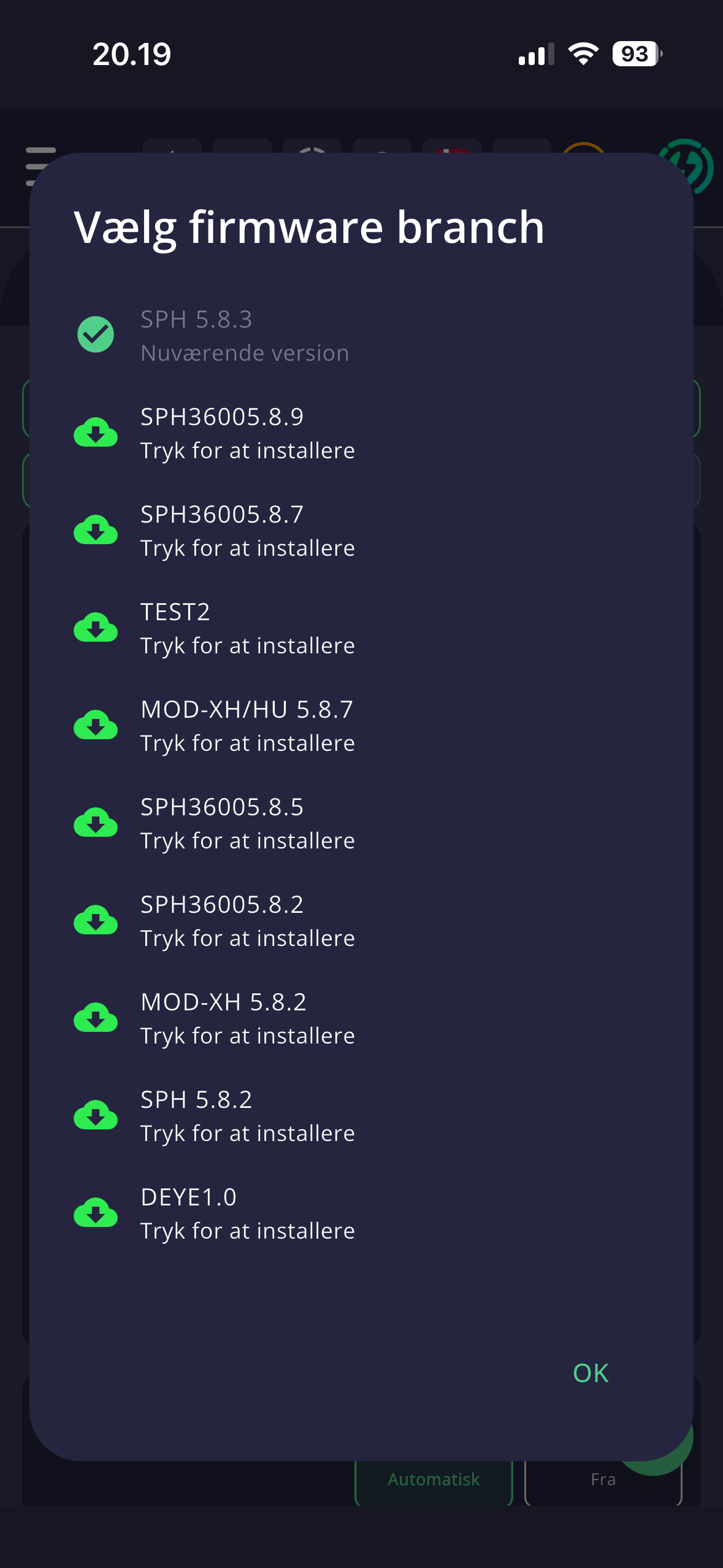
Trin 4 – Vælg firmware
Vælg den firmware, der passer til din inverter. Tryk på den ønskede firmware og vent derefter typisk 3-5 minutter, mens enheden opdaterer.
Trin 5 – Vent på forbindelse
Når firmwaren er installeret, bør SolarSmart-enheden automatisk begynde at kommunikere med inverteren igen. Det kan tage nogle minutter.
Vigtigt
Undgå at tage strømmen fra SolarSmart-enheden, mens firmwaren skiftes.
Hvis enheden ikke kommer online igen efter nogle minutter, kan du prøve at genstarte SolarSmart-enheden.
Er du i tvivl om, hvilken firmware du skal vælge, bør du kontakte SolarSmart support, før du installerer en ny firmware.
Del adgang til din SolarSmart-enhed
Du kan nemt dele adgang til din SolarSmart-enhed med andre brugere direkte fra appen. Det kan eksempelvis bruges, hvis en ægtefælle, installatør, tekniker eller SolarSmart Support skal have adgang til dit anlæg.
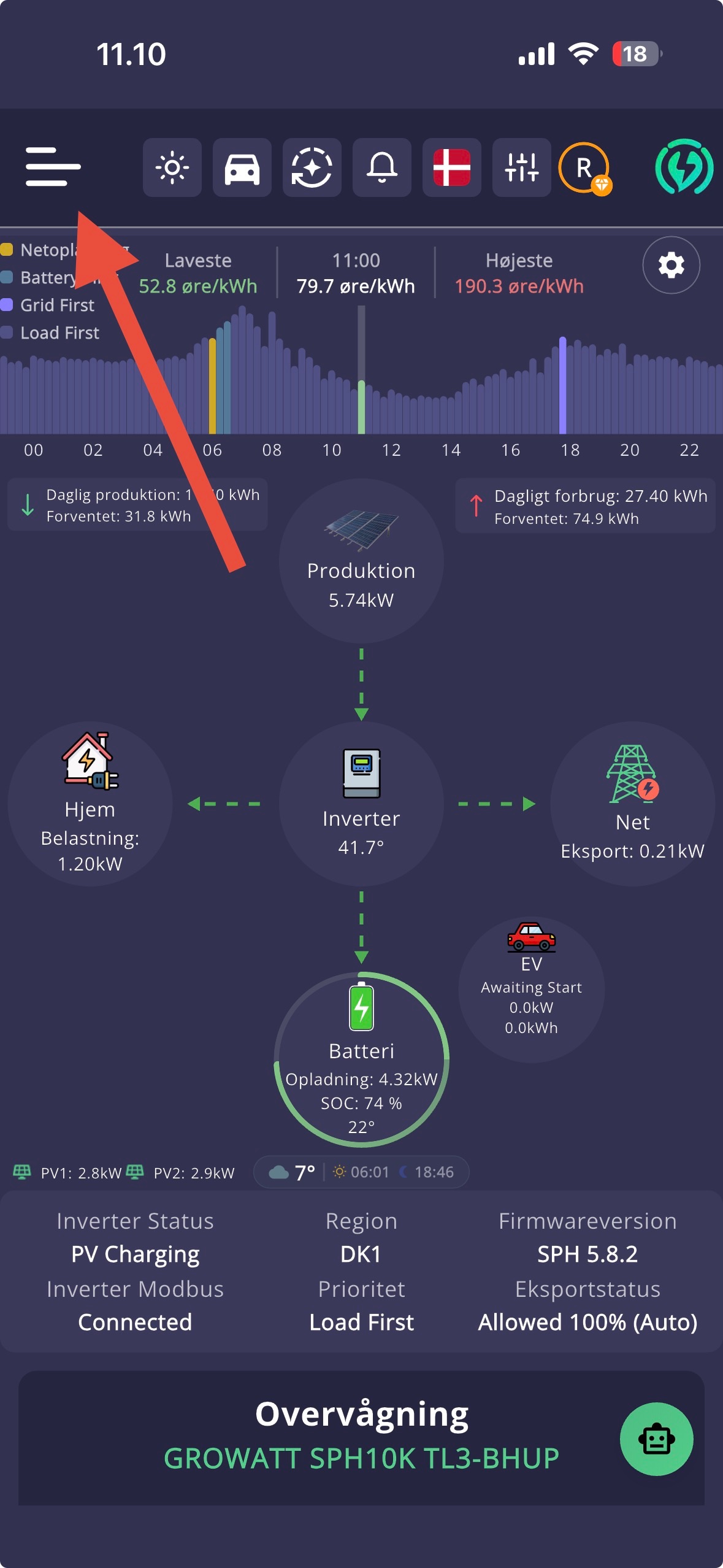
Trin 1 – Åbn menuen
Start fra forsiden i SolarSmart-appen. Tryk på de tre streger øverst til venstre.
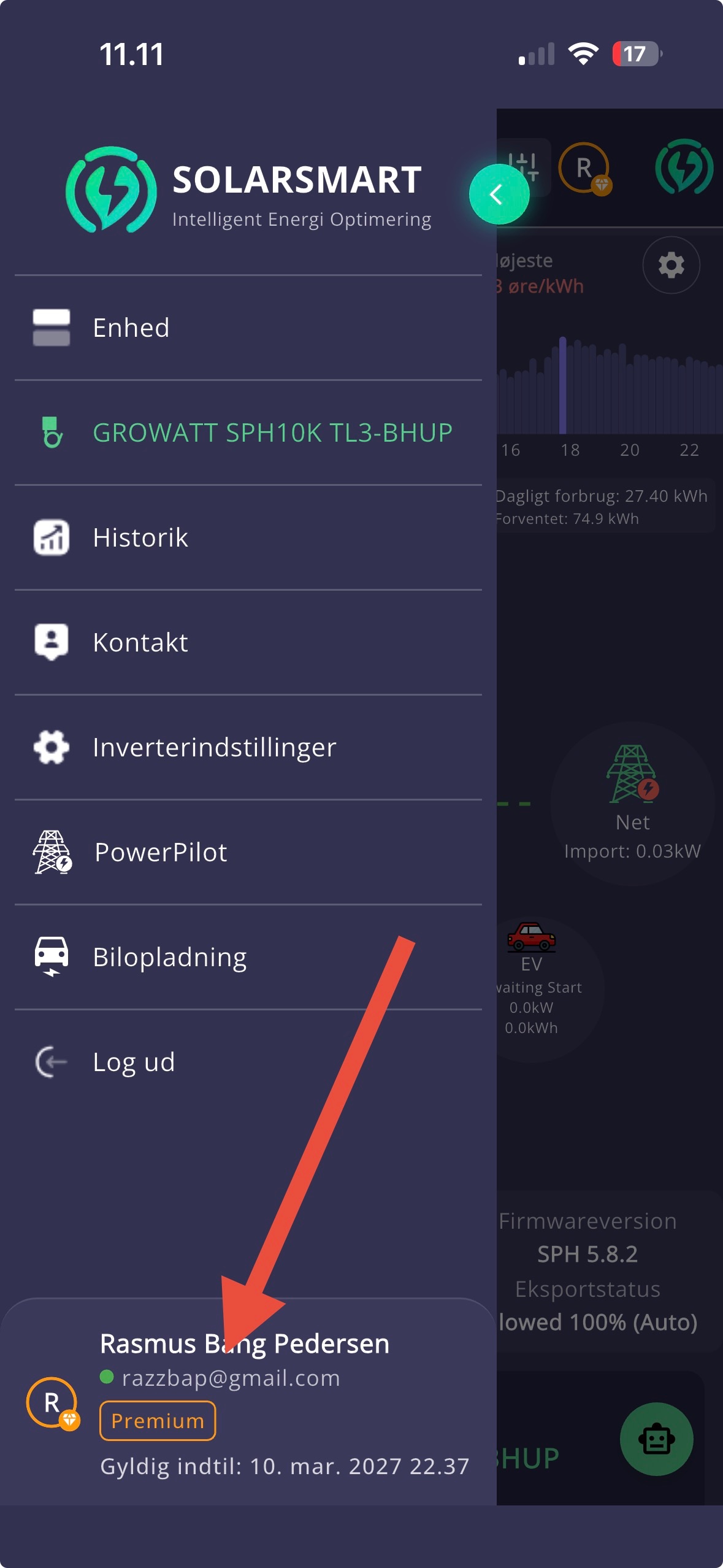
Trin 2 – Åbn din profil
Tryk på dit navn nederst i menuen. Dette åbner siden Redigér profil.
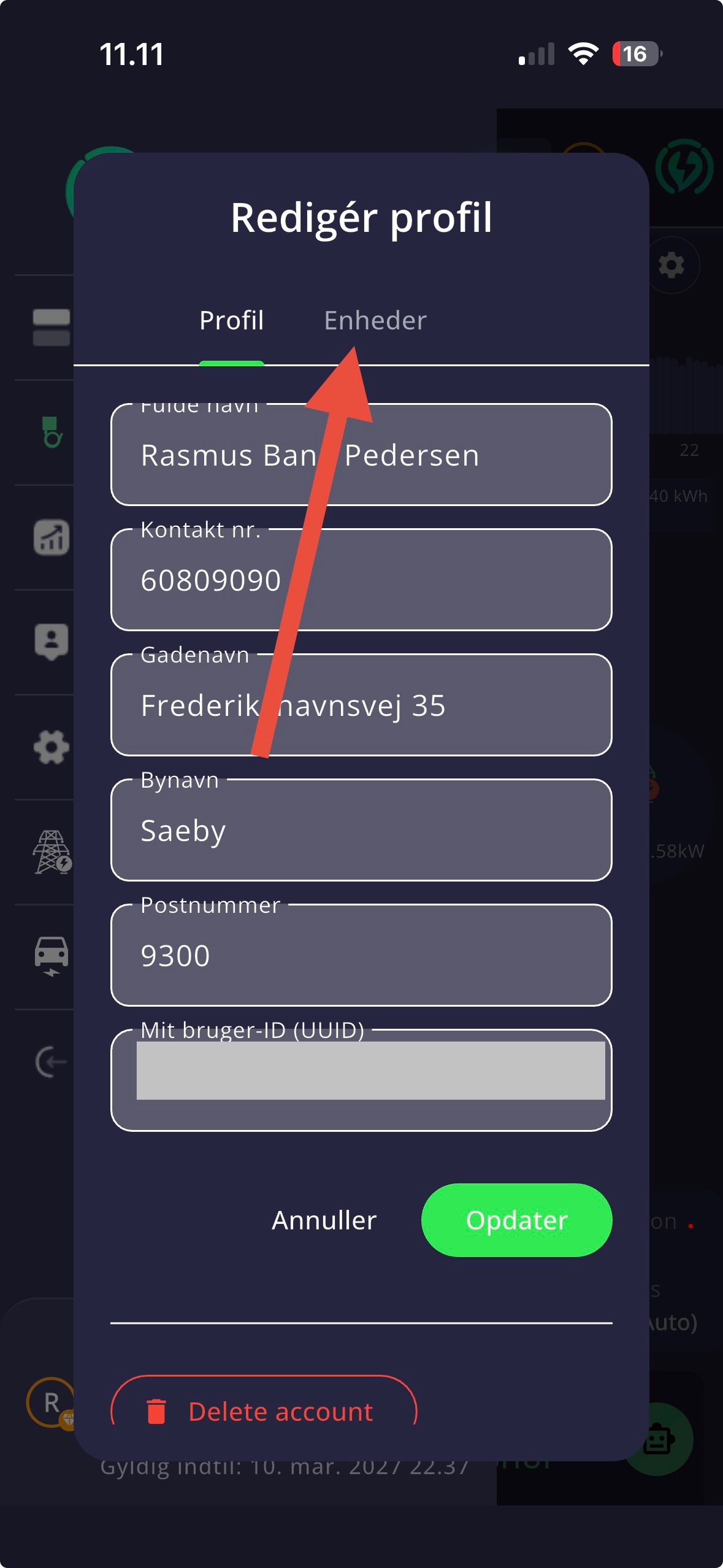
Trin 3 – Vælg fanen Enheder
Øverst i vinduet skal du vælge fanen Enheder. Her vises de SolarSmart-enheder, der er tilknyttet din konto.
Trin 4 – Del adgang
Under sektionen Del adgang kan du give andre brugere adgang til din enhed.
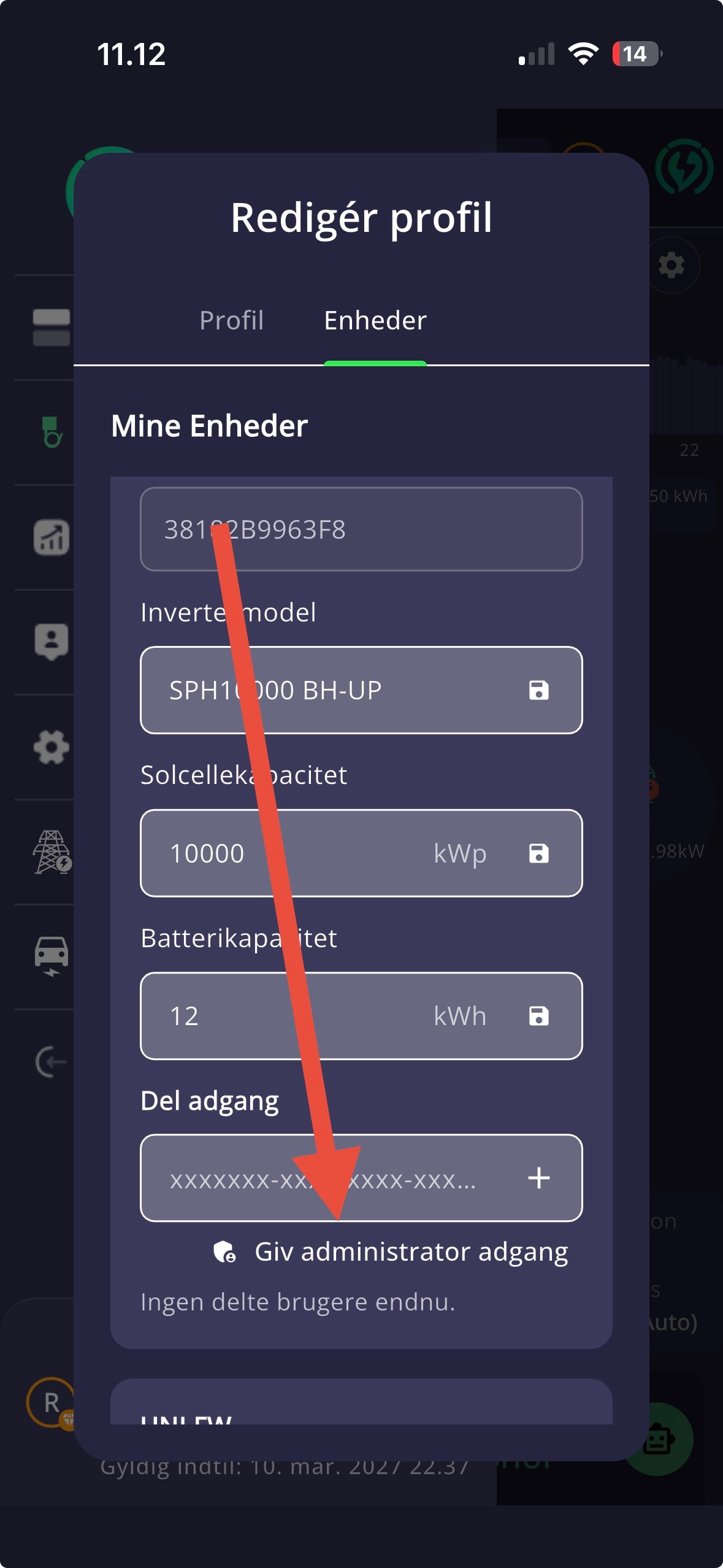
Administratoradgang
Ønsker du at give en anden bruger fuld adgang til enheden, kan du bruge knappen Giv administrator adgang.
Administratoradgang bruges typisk til en ægtefælle, medejer eller anden person, der skal kunne administrere anlægget.
Support- eller installatøradgang
Hvis du ønsker at give adgang til SolarSmart Support, en installatør eller en tekniker, skal du indsætte personens unikke bruger-ID i feltet under Del adgang.
- Indsæt brugerens unikke bruger-ID i feltet.
- Tryk på + knappen.
- Brugeren får herefter adgang til din SolarSmart-enhed.
Sådan finder en anden bruger sit bruger-ID
Den person, der skal have adgang, kan finde sit bruger-ID ved at åbne menuen, trykke på sit navn nederst og vælge fanen Profil. Her findes feltet Mit bruger-ID (UUID).
Vigtigt
Giv kun adgang til personer, du stoler på. Administratoradgang kan give mulighed for at ændre vigtige indstillinger på anlægget.
Hvis der kun er behov for hjælp fra support eller installatør, anbefales det normalt at dele adgang via bruger-ID. Adgangen kan fjernes igen, når hjælpen ikke længere er nødvendig.
Sådan aktiverer du AI-Ladeplan-Assistenten
AI-Ladeplan-Assistenten hjælper med automatisk at planlægge, hvornår dit batteri bør lade, gemme strøm, aflade eller prioritere forbrug. Planen beregnes ud fra kendt telemetri, dit forbrugsmønster, vejrdata og forventet solproduktion.
Trin 1 – Åbn AI-Ladeplan-Assistenten
Tryk på det grønne AI-ikon i hjørnet af appen. Du kan også finde funktionen under Inverterindstillinger.

Trin 2 – Vælg aktivering
Vælg Aktivér AI-Ladeplan-Assistenten. Appen åbner nu opsætningen, hvor SolarSmart foreslår relevante indstillinger baseret på de data, systemet allerede kender.

Trin 3 – Kontrollér de foreslåede indstillinger
SolarSmart kommer med forslag ud fra kendt telemetri, anlægsdata og tidligere forbrug. Kontrollér venligst, at oplysningerne passer til dit anlæg.
Det er især vigtigt at kontrollere oplysninger som batteristørrelse, solcellekapacitet og relevante grænser, da disse værdier bruges i beregningen af ladeplanen.

Trin 4 – Hent lokation
Tryk på Hent lokation. AI-Ladeplan-Assistenten skal bruge din lokation for at kunne beregne forventet solproduktion ud fra vejr, solindstråling og lokale forhold.

Trin 5 – Gem og aktivér AI
Når oplysningerne er kontrolleret, trykker du på Gem og aktivér AI. Herefter begynder SolarSmart automatisk at beregne og udsende ladeplaner.

Hvad sker der bagefter?
Når AI-Ladeplan-Assistenten er aktiv, udsendes der automatisk en ny ladeplan op til 3 gange i døgnet.
Ladeplanen indsætter automatisk tider i appen, som fortæller inverteren, hvornår den eksempelvis skal lade, gemme strøm, aflade eller bruge strømmen direkte.
Træn AI’en med feedback
Ingen AI er perfekt. Den beregner ud fra kendt data, tidligere forbrugsmønstre og de oplysninger, systemet har adgang til.
Du kan hjælpe AI’en med at blive bedre ved at bruge tommel op og tommel ned knapperne samt give korte beskeder som:
- Oplad mere
- Oplad mindre
- Gem mere strøm til aften
- Aflad mindre
Vigtigt
AI-Ladeplan-Assistenten er et optimeringsværktøj, men den kan ikke forudsige alt perfekt. Vejr, ændret forbrug, elpriser og manuelle ændringer kan påvirke resultatet.
Kontrollér derfor altid, at dine grundindstillinger passer, før du aktiverer AI’en.
Easee oplader starter på fuld styrke
Hvis din Easee-oplader starter opladning med fuld effekt, selvom du ønsker at bruge SolarSmart solopladning, AI-ladeplan eller andre opladningsautomatikker, skyldes det ofte, at opladeren står som en åben/offentlig oplader.
Når opladeren sættes til Private og bruger Account Keys, bliver den en lukket oplader. Det betyder, at opladning skal aktiveres manuelt af en godkendt bruger eller via SolarSmart.
Trin 1 – Åbn Easee-appen og tryk på Access
Åbn Easee-appen, vælg din oplader og find feltet Access. Tryk på Access for at ændre adgangsindstillingerne.

Trin 2 – Vælg Private
Vælg Private. Dette flytter opladeren væk fra at være åben/offentlig og over til en lukket adgangsmodel.
Når opladeren står som Private, er det kun brugere med adgang, eller systemer som SolarSmart, der kan aktivere opladning.

Trin 3 – Vælg Account Keys
Vælg Account Keys. Dette sikrer, at opladeren bruger kontonøgler til adgang og styring.

Trin 4 – Gå tilbage
Når Private og Account Keys er valgt, kan du gå tilbage i Easee-appen. Opladeren er nu sat op som en lukket oplader.
Hvad betyder det?
Opladeren vil ikke længere starte som en offentlig lader, hvor alle kan starte opladning frit. Fremover skal opladning aktiveres enten manuelt af en godkendt bruger eller automatisk via SolarSmart.
Det betyder, at SolarSmart bedre kan styre opladningen gennem eksempelvis:
- Solopladning
- AI-Ladeplan-Assistenten
- Prisbaseret opladning
- Andre opladningsautomatikker
Vigtigt
Hvis Easee står som Open eller Public, kan opladeren starte opladning uden, at SolarSmart får mulighed for at styre sessionen korrekt.
For bedst integration mellem Easee og SolarSmart anbefales derfor Private + Account Keys.
Eksport Stop med flere invertere
Funktionen Eksport Stop kan automatisk stoppe eller begrænse eksporten til elnettet, når elprisen kommer under den prisgrænse, du selv har valgt.
Har du flere invertere på samme smartmeter, er det vigtigt, at eksportgrænsen bliver sat korrekt.
Trin 1 – Find Eksport Stop
Åbn Inverterindstillinger i SolarSmart-appen og find sektionen Eksport Stop.
Vælg Automatic, hvis SolarSmart automatisk skal styre eksporten ud fra den elpris, du har valgt.
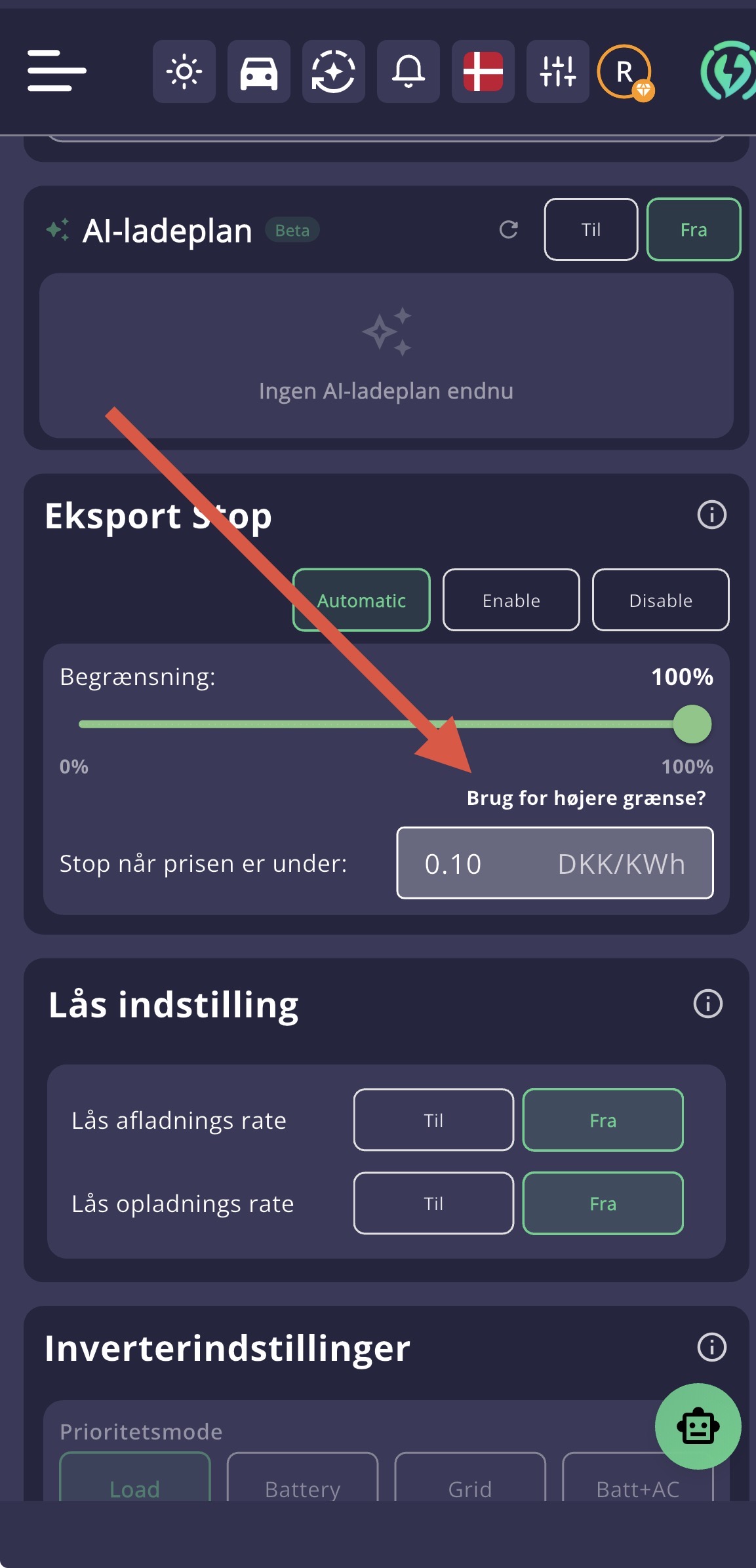
Trin 2 – Åbn den avancerede eksportgrænse
Som udgangspunkt kan eksportgrænsen indstilles mellem 0 % og 100 %.
Har du flere invertere på samme smartmeter, kan du have behov for en værdi over 100 %.
Tryk derfor på Brug for højere grænse? for at åbne den avancerede indstilling.
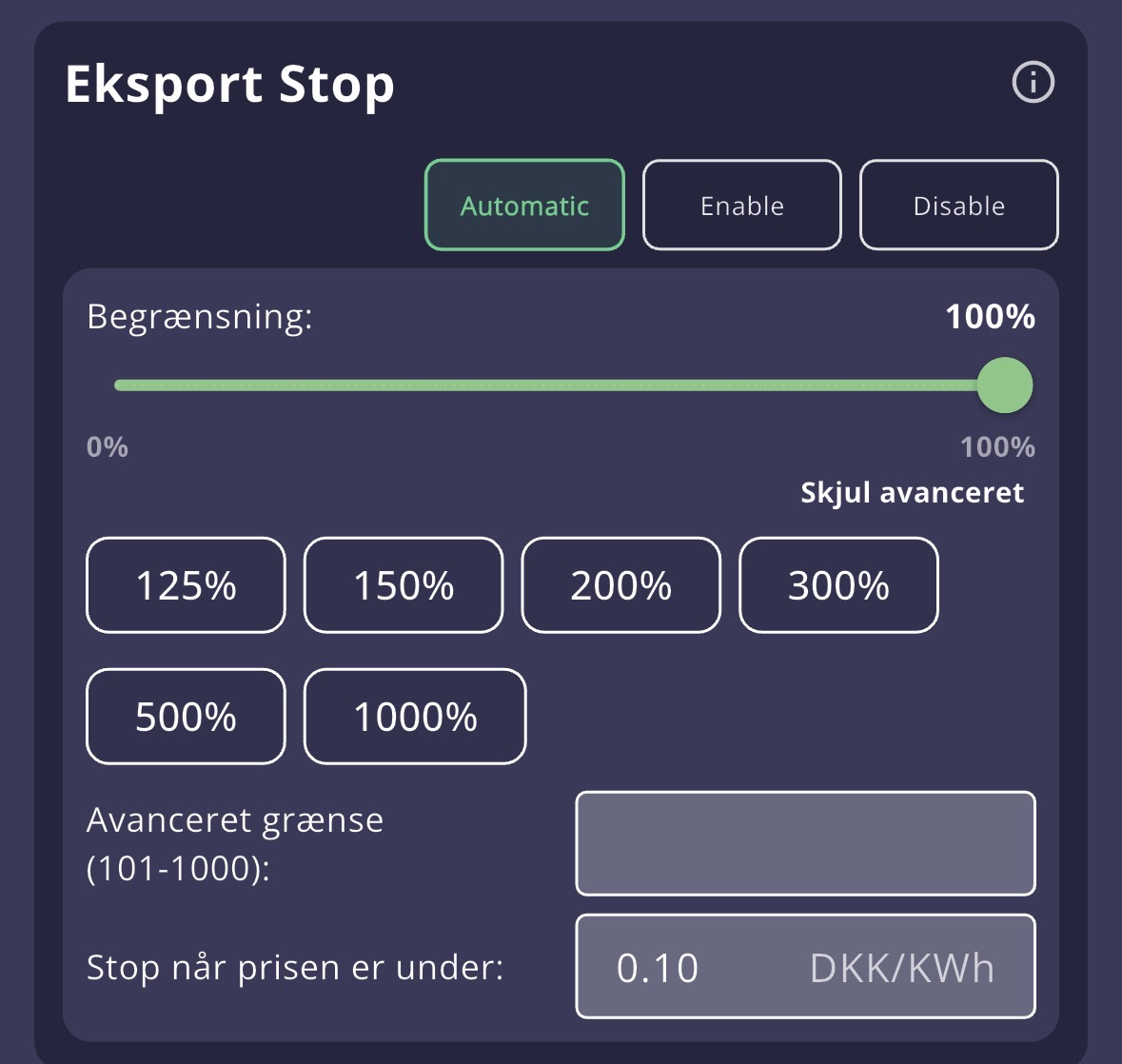
Trin 3 – Forstå hvad 100 % betyder
Det vigtigste er at forstå, at 100 % tager udgangspunkt i den maksimale effekt på den inverter, SolarSmart-enheden er tilsluttet.
Har du én inverter, vil 100 % derfor svare til, at denne inverter må eksportere sin fulde effekt.
Har du flere invertere, som deler samme smartmeter, skal den samlede invertereffekt regnes med.
Eksempel – To ens invertere
Du har:
- Inverter 1: 10 kW
- Inverter 2: 10 kW
SolarSmart er tilsluttet en 10 kW inverter.
Den samlede invertereffekt er:
10 kW + 10 kW = 20 kW
Beregningen bliver derfor:
20 ÷ 10 × 100 = 200 %
Eksportgrænsen skal derfor sættes til 200 %, hvis begge invertere skal kunne eksportere fuld effekt.
Eksempel – Inverter nr. 2 er større
Du har:
- Inverter 1: 10 kW
- Inverter 2: 15 kW
SolarSmart er stadig tilsluttet 10 kW inverteren.
Den samlede invertereffekt er:
10 kW + 15 kW = 25 kW
Beregningen bliver:
25 ÷ 10 × 100 = 250 %
Eksportgrænsen skal derfor sættes til 250 %.
Sådan beregner du din egen værdi
÷
Effekten på inverteren med SolarSmart
× 100
Har du eksempelvis 30 kW samlet invertereffekt, og SolarSmart er tilsluttet en 12 kW inverter:
30 ÷ 12 × 100 = 250 %
Hvad sker der, når eksport tillades?
Når elprisen er over den valgte prisgrænse, må anlægget eksportere op til den procentværdi, du har angivet.
Når elprisen falder under den valgte grænse, aktiverer SolarSmart eksportbegrænsningen.
Vigtigt ved flere invertere
200 % betyder ikke automatisk, at du har to invertere.
200 % er kun korrekt, hvis den samlede invertereffekt er præcis dobbelt så stor som effekten på den inverter, SolarSmart bruger som reference.
Har du eksempelvis en 10 kW inverter og en 15 kW inverter, skal værdien være 250 %.
Har inverterne hvert sit smartmeter?
Hvis inverterne kører separat og har hver sit smartmeter, kan de styres uafhængigt af hinanden.
I så fald behøver deres værdier ikke lægges sammen. Hver inverter kan have sin egen eksportgrænse.
Sådan virker Export Override
Funktionen Export Override bruges sammen med bilopladning, når du samtidig benytter SolarSmarts Export Stop.
Formålet er at sikre, at SolarSmart kan finde det reelle tilgængelige soloverskud, som kan bruges til at oplade bilen.
Hvorfor er Export Override nødvendigt?
Når elprisen er under din valgte grænse for Export Stop, vil inverteren normalt drosle produktionen ned, så der ikke eksporteres unødvendig strøm til nettet.
Det fungerer fint ved almindelig drift, men kan give et problem ved solopladning af bilen.
Eksempel
Forestil dig følgende:
- Solcellerne kan producere 10 kW
- Huset bruger 1 kW
- Batteriet er fuldt opladet
- Din Export Stop-grænse er 0,20 kr./kWh
- Den aktuelle elpris er under denne grænse
I denne situation vil inverteren typisk drosle produktionen ned fra de mulige 10 kW til omkring 1 kW, fordi huset kun bruger 1 kW.
De resterende cirka 9 kW bliver derfor slet ikke produceret.
Problemet ved bilopladning
Hvis du samtidig vil oplade bilen med soloverskud, kan SolarSmart ikke umiddelbart se, at anlægget faktisk kunne have produceret yderligere 9 kW.
Set fra systemets side er der nemlig næsten intet overskud, fordi inverteren allerede har reduceret produktionen.
Derfor kan SolarSmart ikke beregne den korrekte ladeeffekt, medmindre Export Stop midlertidigt tilsidesættes.
Trin 1 – Find Export Override
Åbn bilopladningen i SolarSmart-appen.
Under sektionen Skema & Pris finder du knappen Export Override.
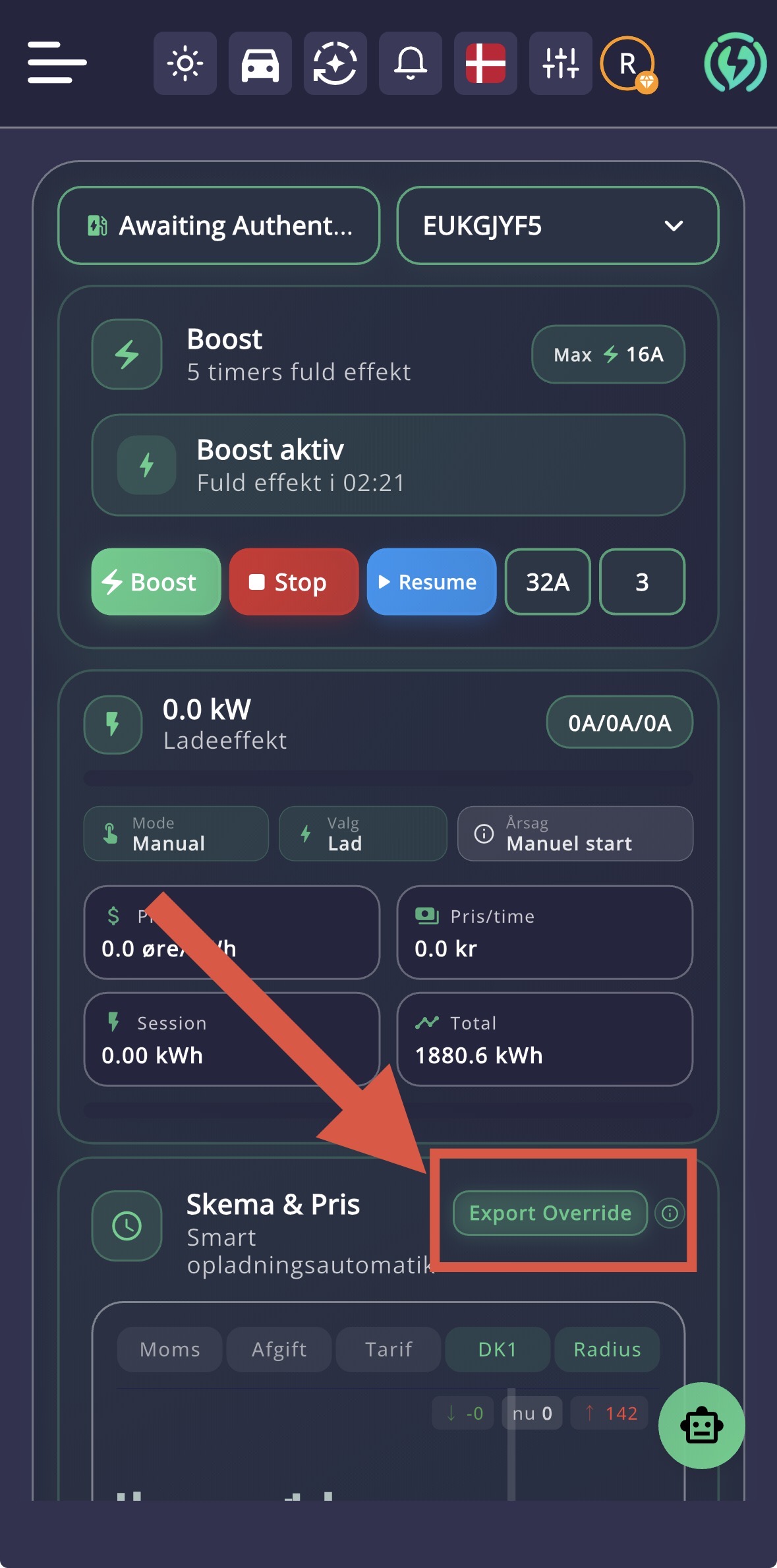
Trin 2 – Aktivér Export Override
Aktivér Export Override, hvis SolarSmart skal have lov til midlertidigt at tilsidesætte Export Stop under relevante former for bilopladning.
Funktionen ændrer ikke permanent på din almindelige Export Stop-opsætning.
Hvad sker der, når bilen skal oplade?
Når Export Override er aktiv, håndterer SolarSmart processen automatisk.
- SolarSmart registrerer først, hvilken Export Stop-status inverteren aktuelt kører med.
- Denne status gemmes, så den kan gendannes igen efter bilopladningen.
- SolarSmart tilsidesætter herefter midlertidigt Export Stop, så inverteren igen får lov til at producere den faktisk tilgængelige solenergi.
- Overskuddet får kortvarigt lov til at gå ud på nettet, så SolarSmart kan måle, hvor stort det reelle og stabile soloverskud er.
- Når overskuddet er stabilt, starter eller regulerer SolarSmart bilopladningen efter den tilgængelige effekt.
Hvorfor venter SolarSmart lidt?
SolarSmart bruger cirka 2 minutters hysterese, før systemet vurderer overskuddet som stabilt.
Det forhindrer, at bilen starter eller regulerer opladningen på baggrund af meget korte udsving i produktionen.
Sådan beregnes den disponible effekt
SolarSmart tager udgangspunkt i den reelle produktion og trækker husets aktuelle forbrug fra.
−
1 kW husforbrug
=
9 kW disponibelt soloverskud
SolarSmart kan herefter bruge dette overskud til at vælge en passende ladeeffekt til bilen.
Når opladningen stopper
Når bilen er færdig med at oplade, opladningen stoppes, eller bilen frakobles, gendanner SolarSmart automatisk den Export Stop-indstilling, inverteren havde før Export Override blev aktiveret.
Du behøver derfor ikke manuelt at slå Export Stop til og fra i forbindelse med bilopladning.
Vigtigt
Export Override betyder, at eksport til nettet midlertidigt kan blive tilladt, mens SolarSmart finder det reelle soloverskud.
Dette er nødvendigt, fordi inverteren ellers kan have droslet produktionen så langt ned, at SolarSmart ikke kan se, hvor meget ekstra effekt solcelleanlægget faktisk kan levere.
Når bilopladningen afsluttes, sættes din tidligere Export Stop-status automatisk tilbage.
Sådan skifter du mellem flere invertere
Har du flere invertere tilknyttet din konto, kan du hurtigt skifte mellem dem direkte i SolarSmart-appen.
Funktionen er relevant både for dig, der selv har flere invertere, og for dig, der som installatør eller administrator har fået delt adgang til andre anlæg.
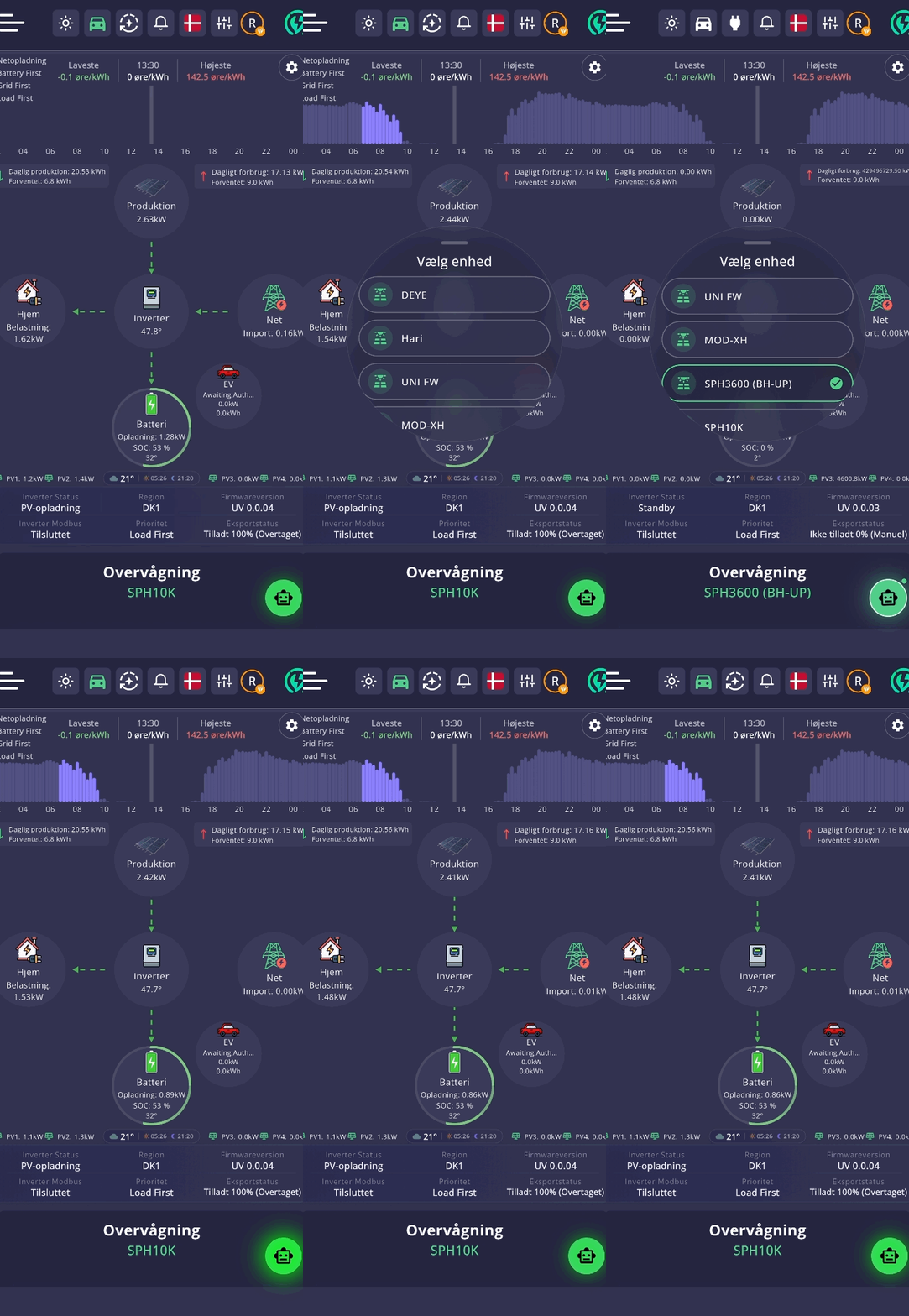
Trin 1 – Find inverter-ikonet
Åbn SolarSmart-appen og find inverter-ikonet i midten øverst i appen.
Tryk på inverter-ikonet for at åbne listen over de invertere, du har adgang til.
Trin 2 – Vælg inverter
Når du trykker på inverter-ikonet, vises en liste over alle invertere og anlæg, der er tilknyttet din bruger.
Tryk på den inverter, du ønsker at se eller administrere.
Trin 3 – SolarSmart skifter til det valgte anlæg
SolarSmart skifter herefter til den valgte inverter, og appens data, grafer og indstillinger vises for dette anlæg.
Du kan på samme måde skifte tilbage igen eller vælge en anden inverter ved at trykke på inverter-ikonet på ny.
Hvem kan bruge funktionen?
- Dig, der har flere invertere på din egen SolarSmart-konto.
- En administrator, der har adgang til flere anlæg.
- En installatør eller tekniker, som en kunde har delt adgang med.
Bemærk
Listen viser kun de invertere og anlæg, som din SolarSmart-bruger har adgang til.
Hvis et anlæg mangler på listen, skal ejeren først dele adgang til anlægget med din bruger.
```Installation på invertere med COM-stik
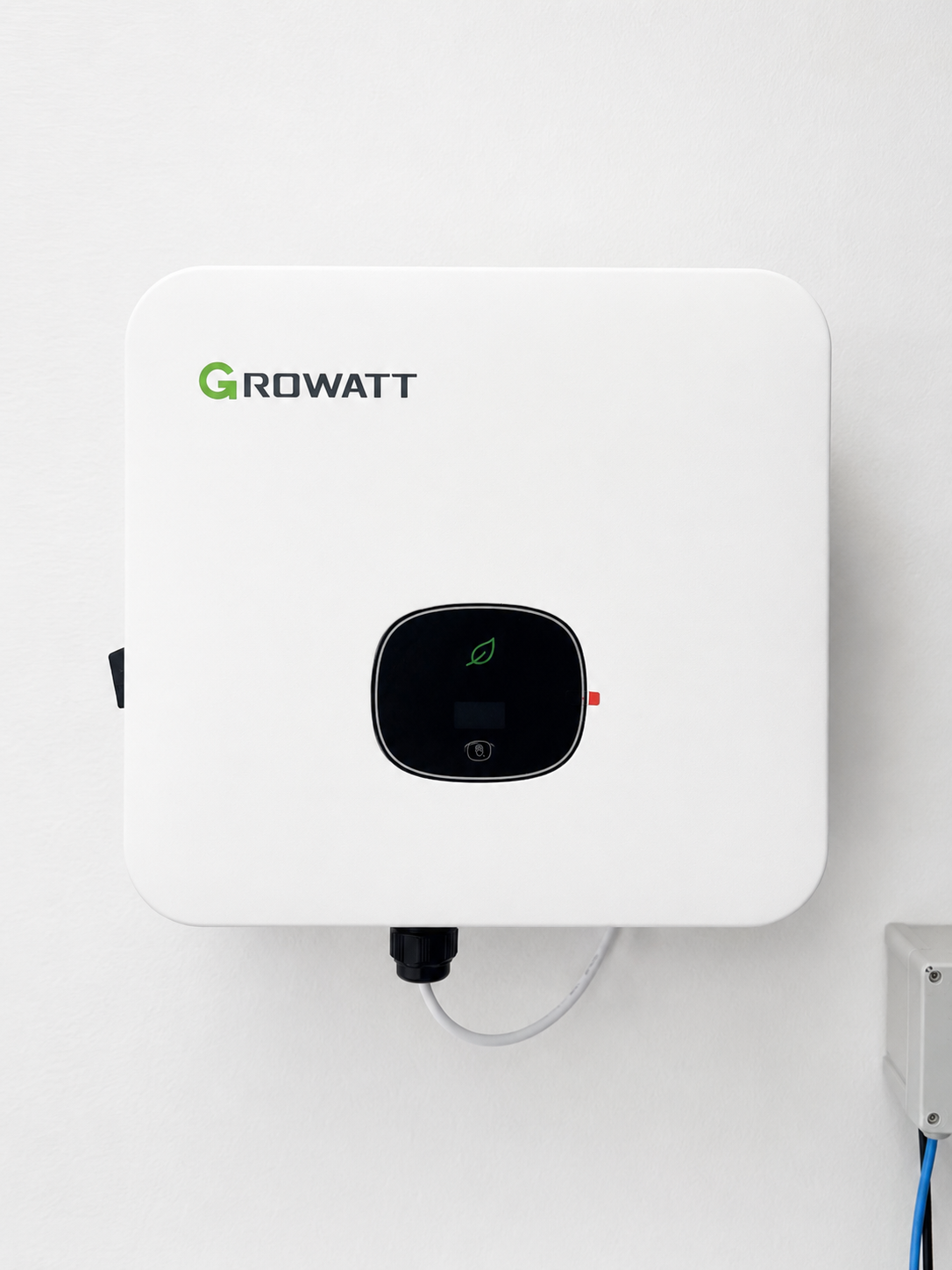
Denne guide viser, hvordan det medfølgende forbindelseskabel monteres i Growatt-invertere, der benytter det sorte COM-stik.
Guiden gælder invertertyperne: MOD, MIN, MID, MAC, MAX samt -X og -XH modeller.
Før du begynder
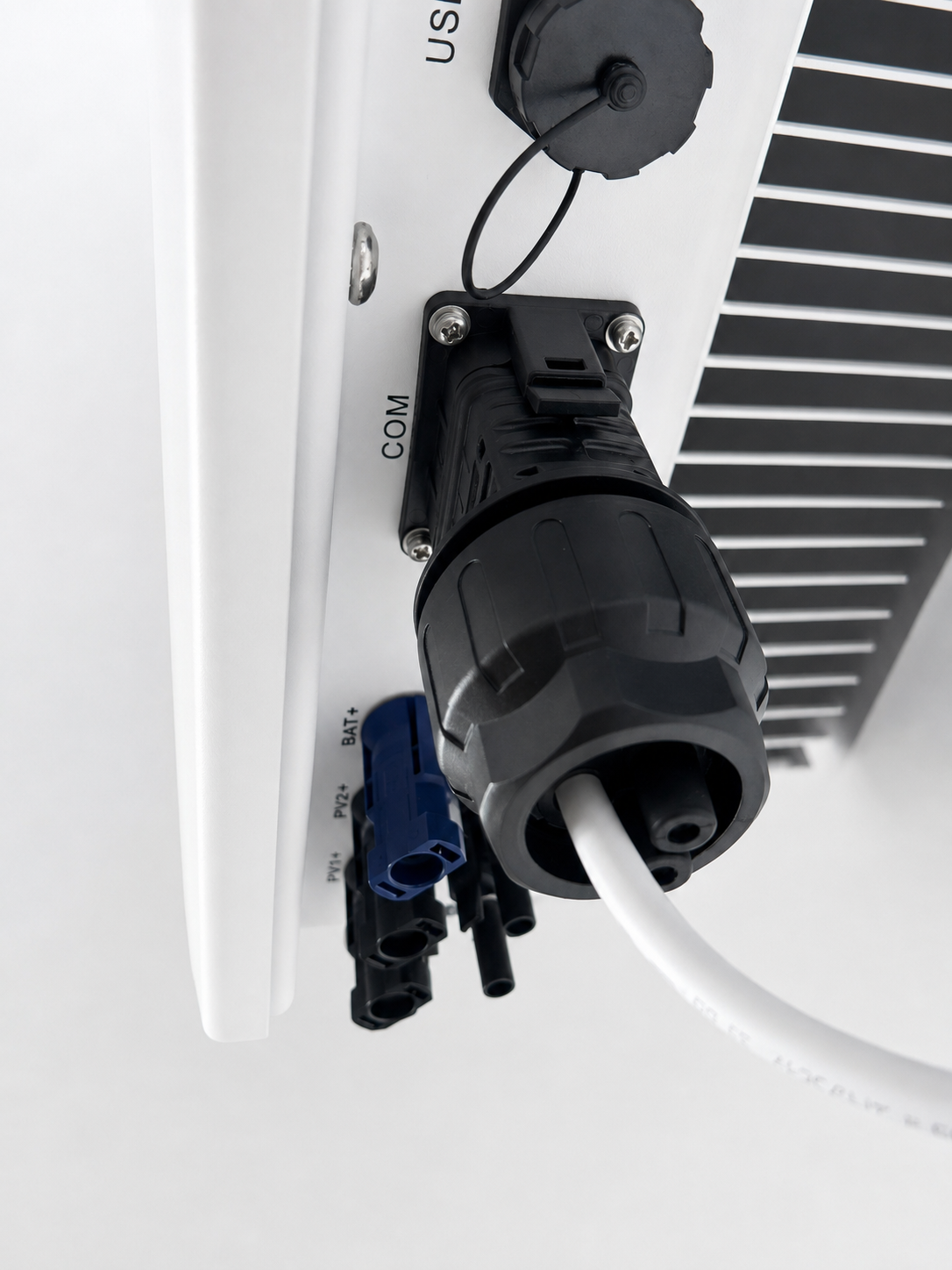
COM-stikket kan allerede indeholde forbindelser til eksempelvis batteri, smartmeter eller SYN-boks.
Disse eksisterende forbindelser skal blive siddende. SolarSmart-kablet monteres i de ledige terminaler Pin 3 og Pin 4.
Trin 1 – Lokaliser det sorte COM-stik
Find det sorte COM-stik på undersiden af inverteren.
På denne type Growatt-inverter bruges COM-stikket til inverterens kommunikationsforbindelser. Du vil derfor ofte allerede kunne se et eller flere kabler ført ind i stikket.
Det kan eksempelvis være kommunikation til batteri, smartmeter eller SYN-boks.
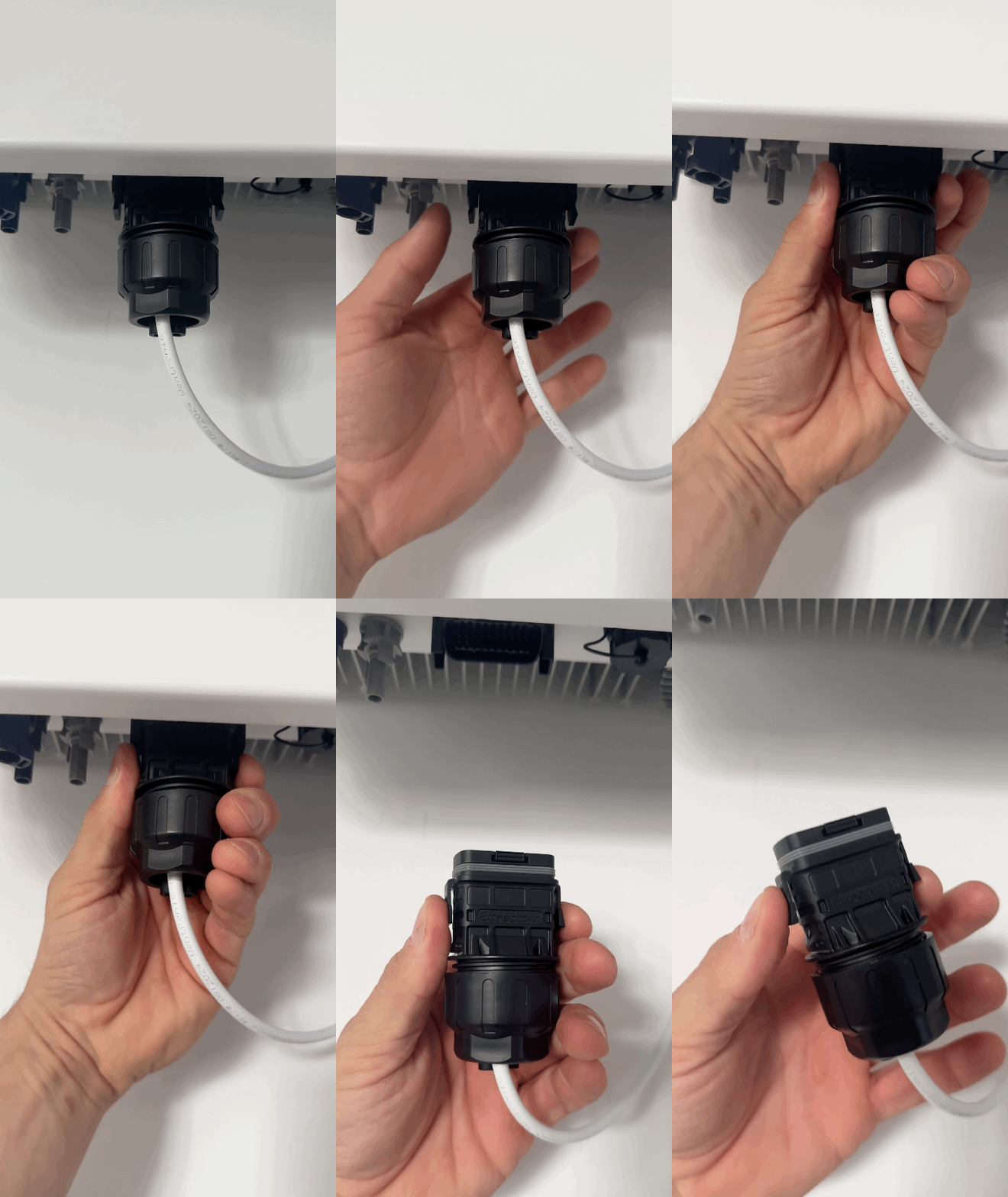
Trin 2 – Frakobl COM-stikket
Tryk på låseflapperne på begge sider af COM-stikket og træk samtidig stikket forsigtigt nedad.
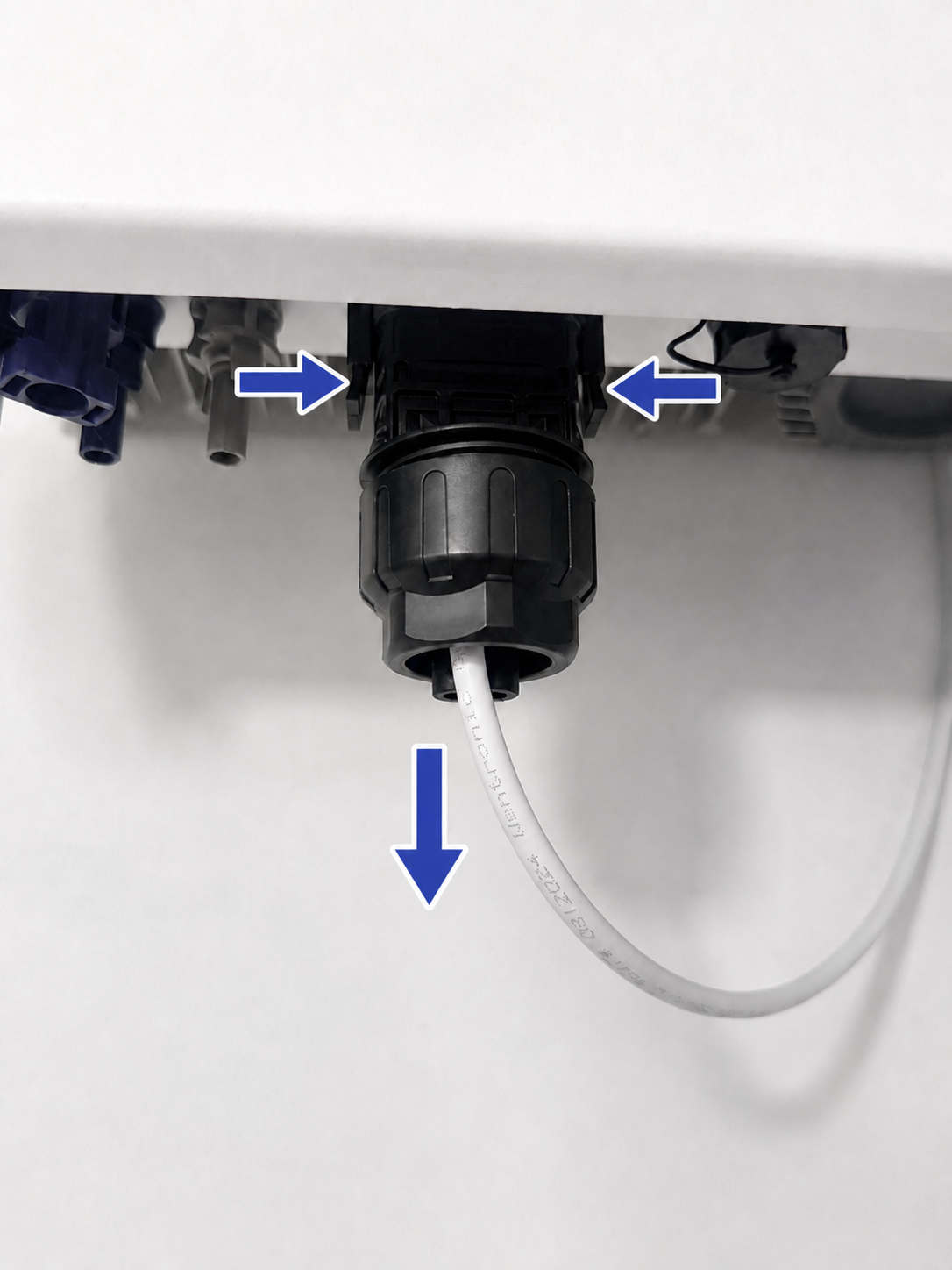
Animationen herunder viser bevægelsen:
Trin 3 – COM-stikket er nu frakoblet
Når låseflapperne er frigjort, kan hele COM-stikket trækkes ned og væk fra inverteren.
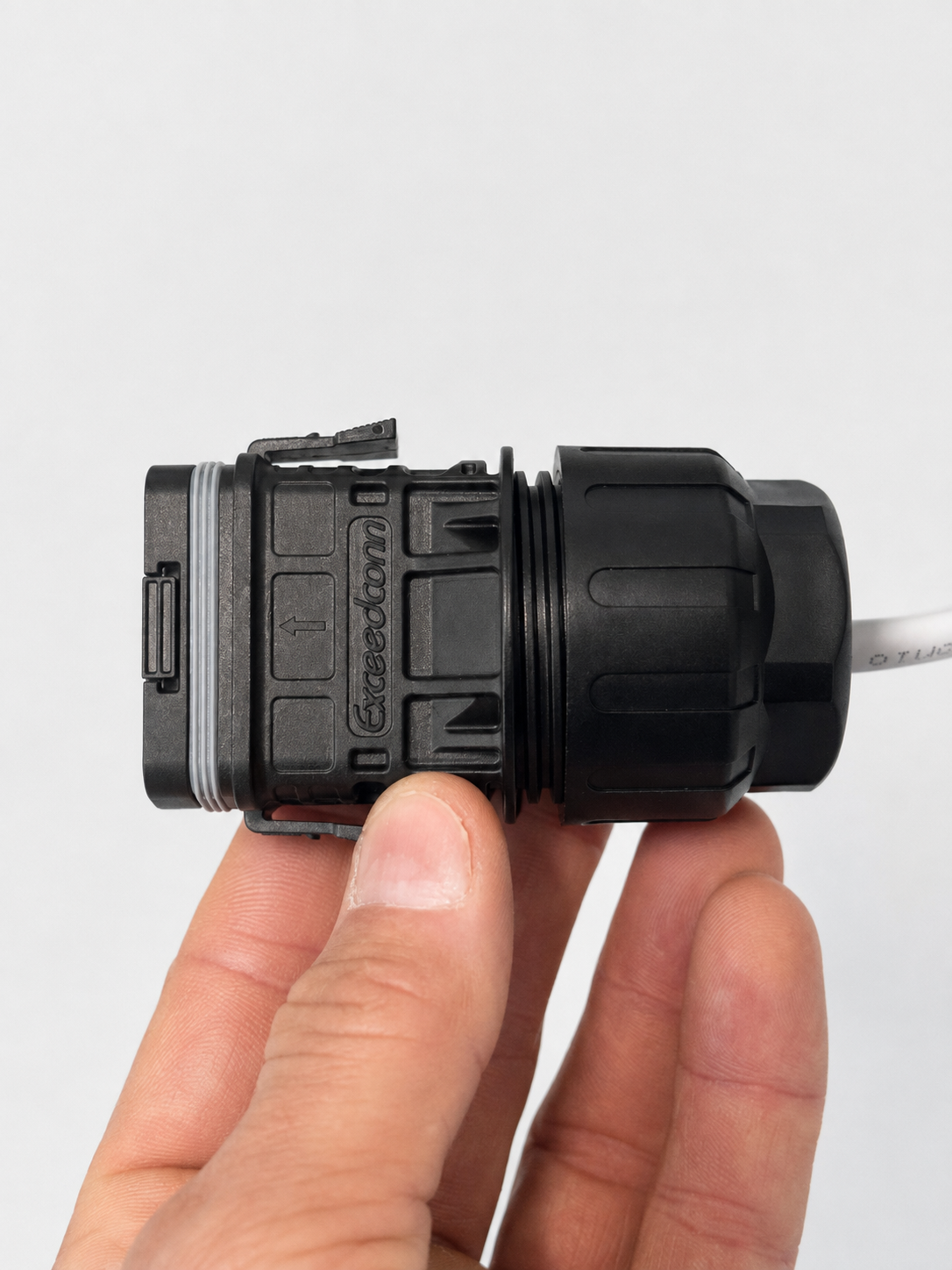
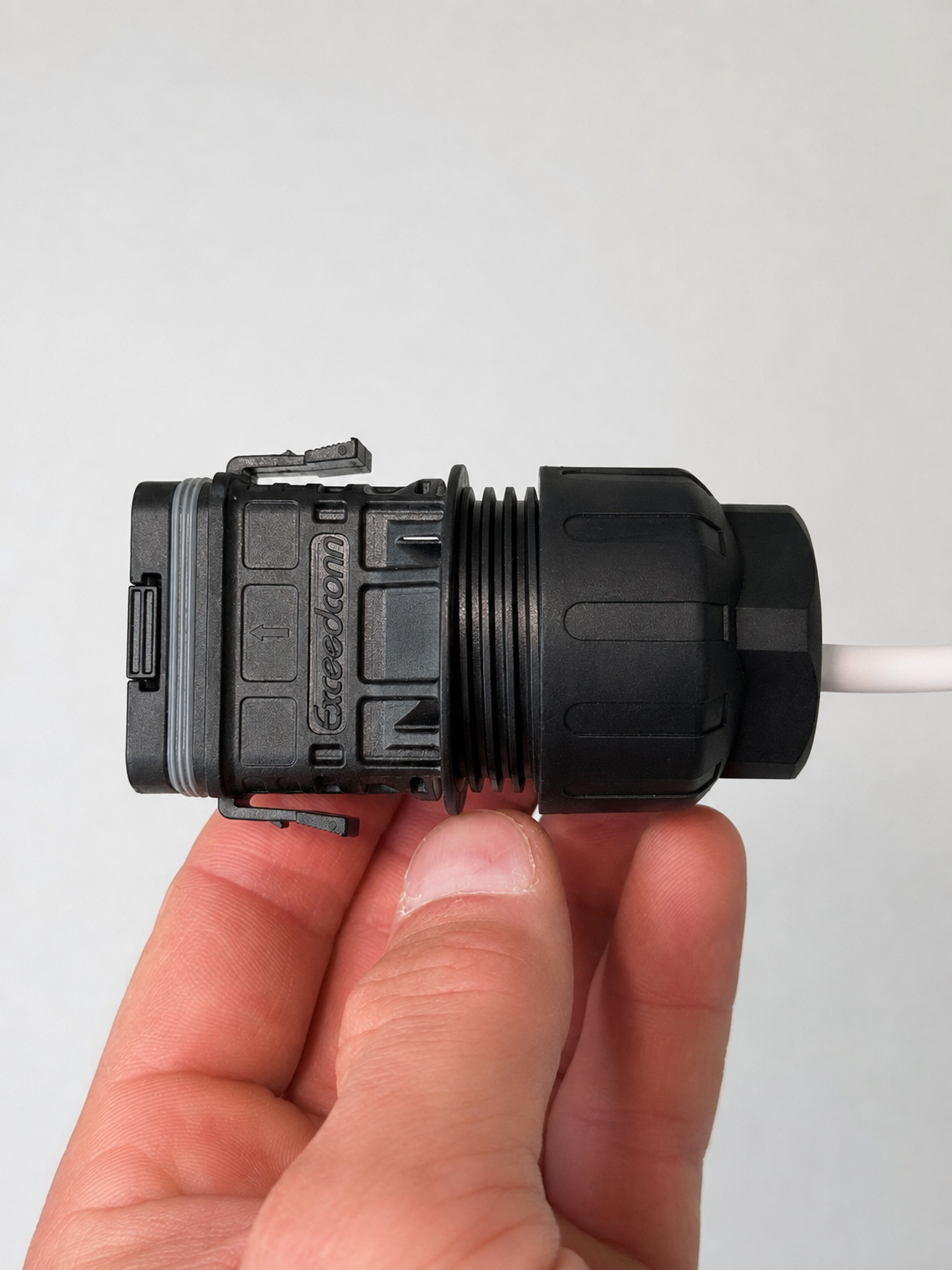
Trin 4 – Skru spænderingen af
Skru den sorte plast-spændering af stikket.
Spænderingen holder kablerne fast og fungerer som trækaflastning, så kablerne ikke kan trækkes ud af COM-stikket under normal brug.
Trin 5 – Adskil COM-stikket
Tryk på de to lange sider af stikket og træk den indvendige del ud af den sorte stik-kappe.
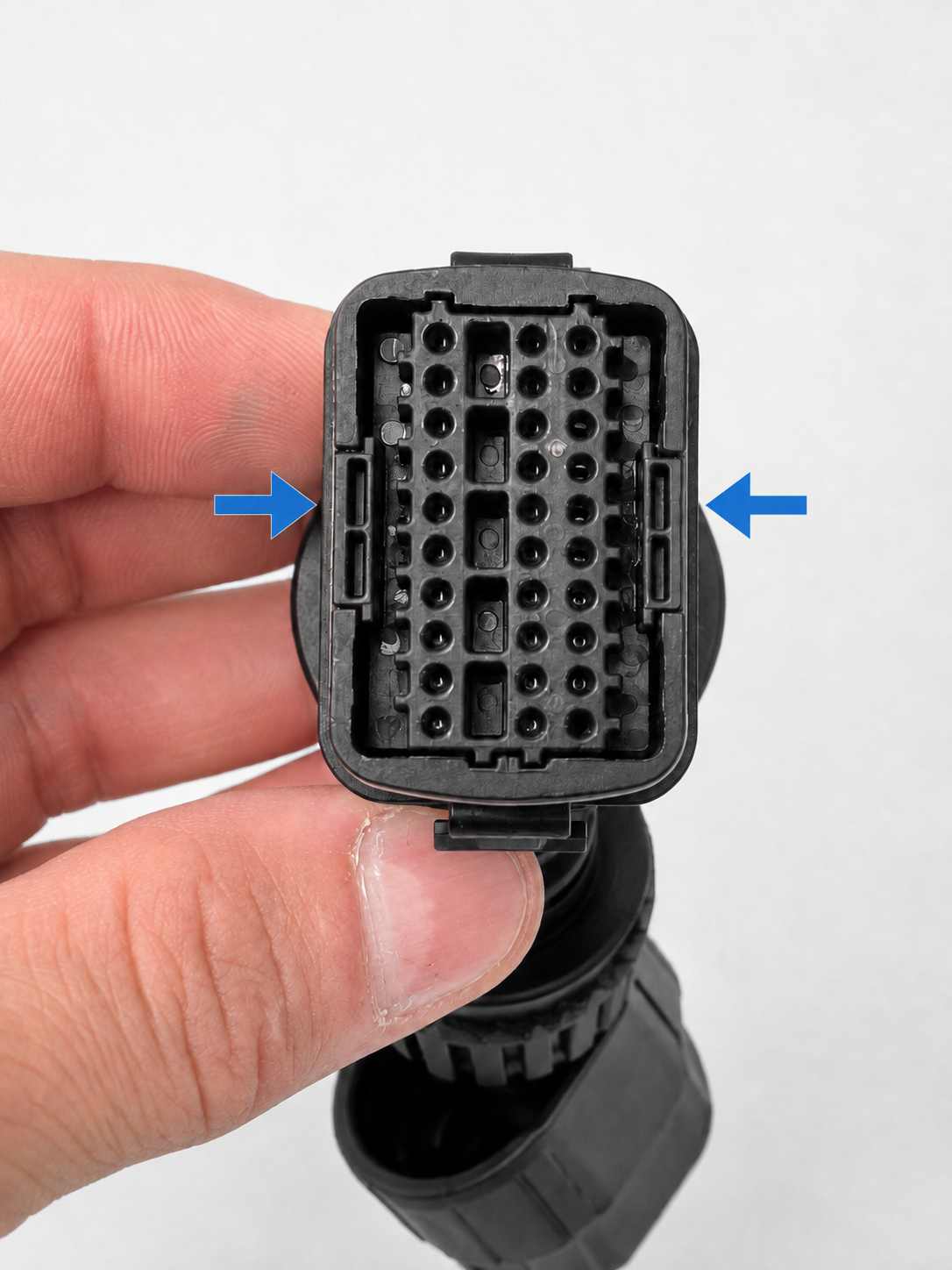
Trin 6 – Lokaliser terminalerne
COM-stikket er nu adskilt.
På den firkantede indvendige del finder du terminalerne, hvor de enkelte stikben monteres.
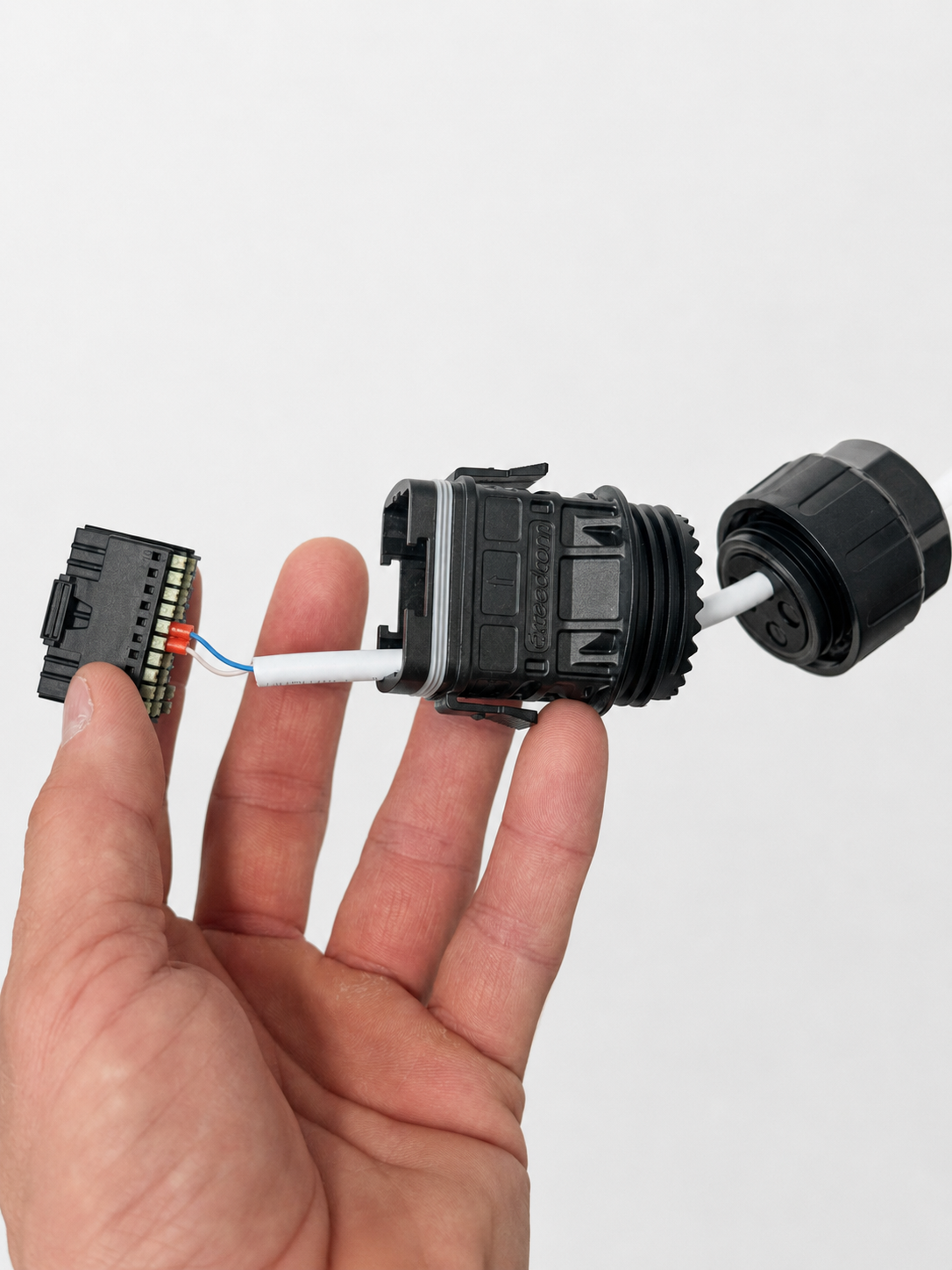
Trin 7 – Kontrollér de eksisterende forbindelser
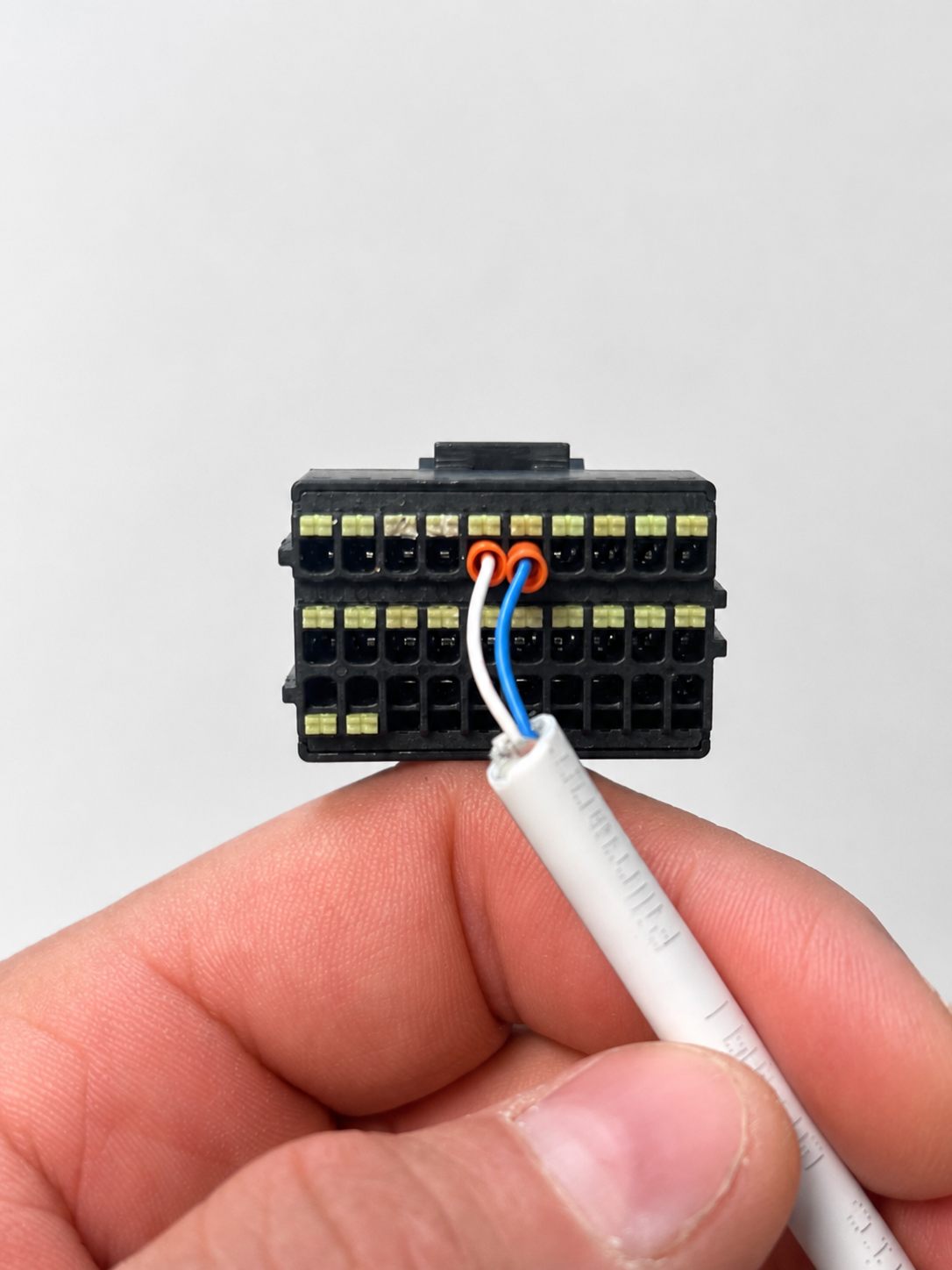
Der kan allerede være monteret ledninger i COM-stikket. De skal ikke fjernes.
På billedet herunder ses eksempelvis et stik, hvor kun smartmeteret er monteret. Smartmeter-forbindelsen sidder her i Pin 5 og Pin 6.
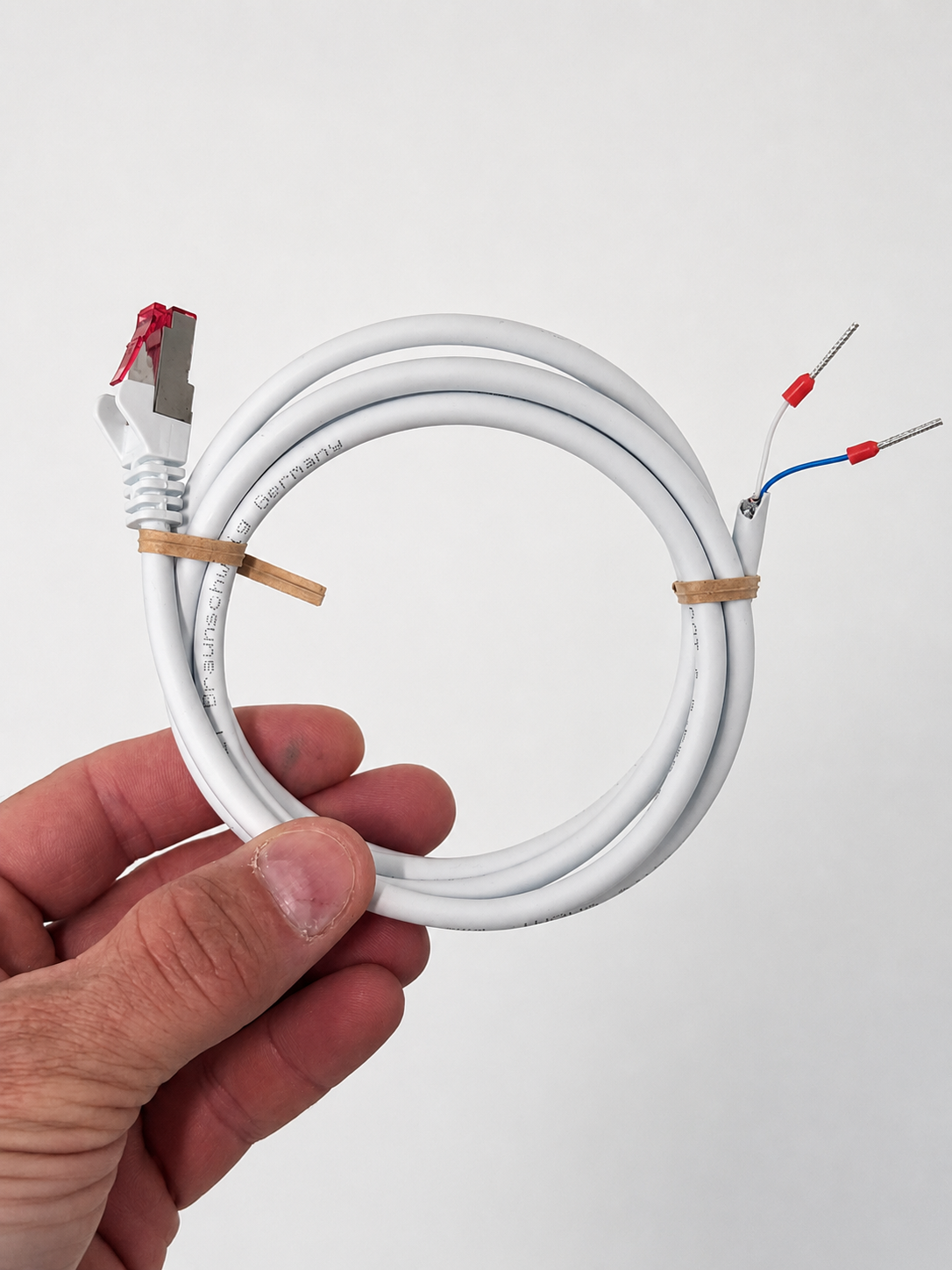
Trin 8 – Find SolarSmart forbindelseskablet
Find det medfølgende RJ45 → stikben forbindelseskabel.
RJ45-enden skal senere forbindes til SolarSmart-enheden, mens de to ledere med stikben monteres direkte i inverterens COM-stik.
Trin 9 – Montér den hvide leder i Pin 3
Find Pin 3 i COM-stikket.
Før stikbenet på den hvide leder helt ind i Pin 3.
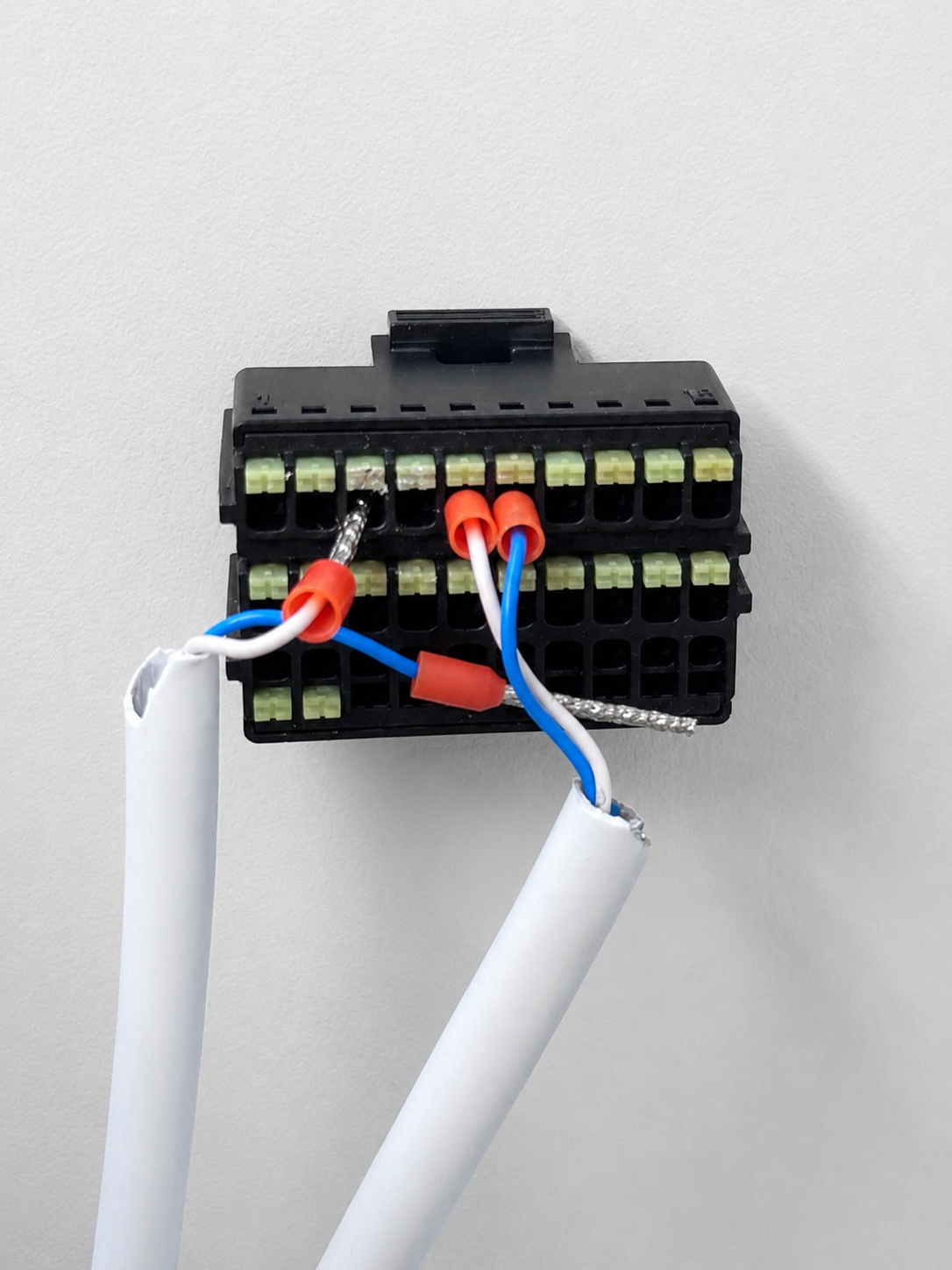
Trin 10 – Montér den blå leder i Pin 4
Før derefter stikbenet på den blå leder helt ind i Pin 4.
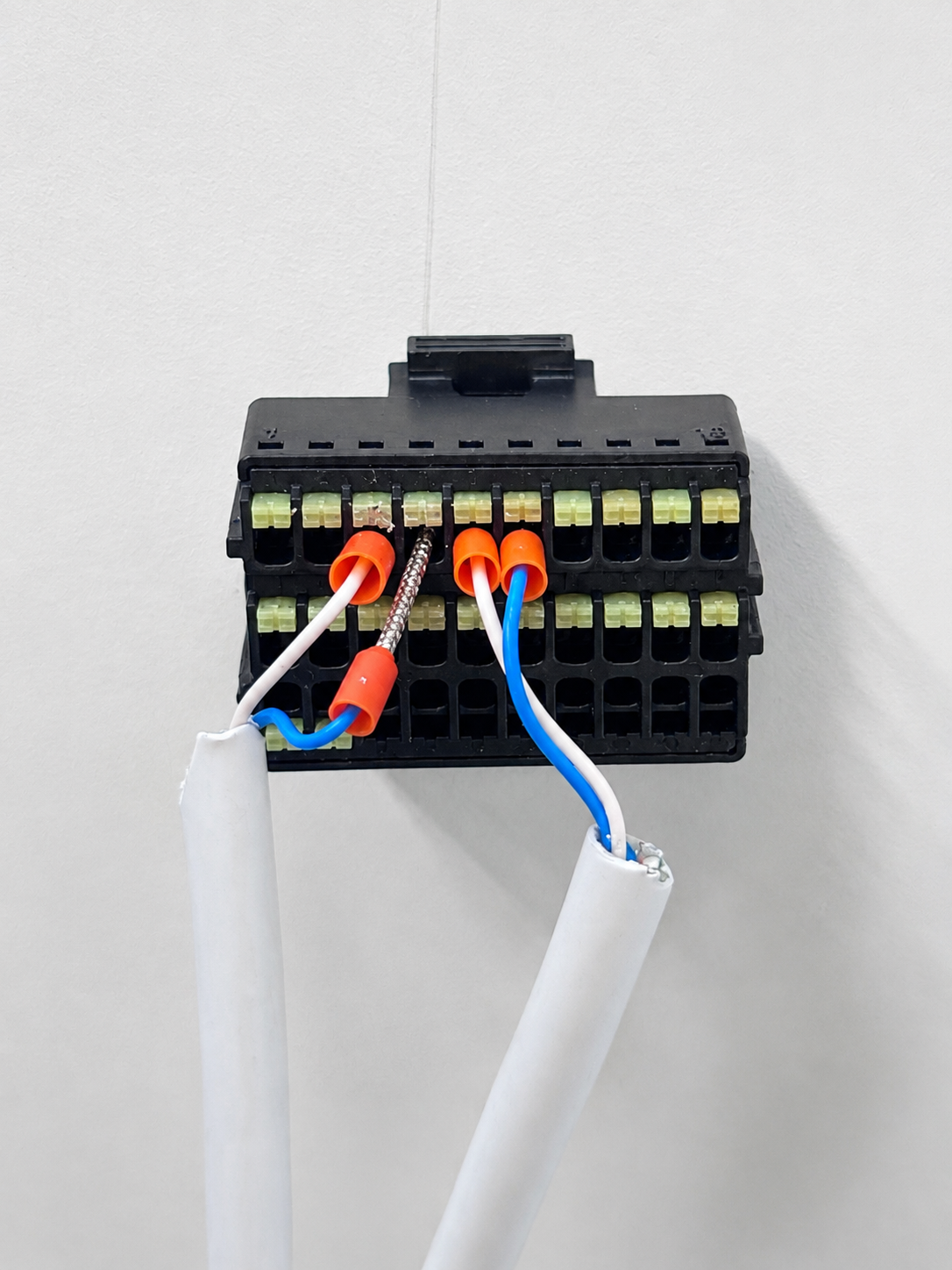
BLÅ → PIN 4
Trin 11 – Dobbeltkontrollér forbindelsen
Inden COM-stikket samles igen, skal du kontrollere placeringen af begge ledere.
Kontrollér især, at:
- Hvid leder sidder i Pin 3
- Blå leder sidder i Pin 4
- Begge stikben er ført helt ind i terminalerne
- Eksisterende ledninger fortsat sidder korrekt
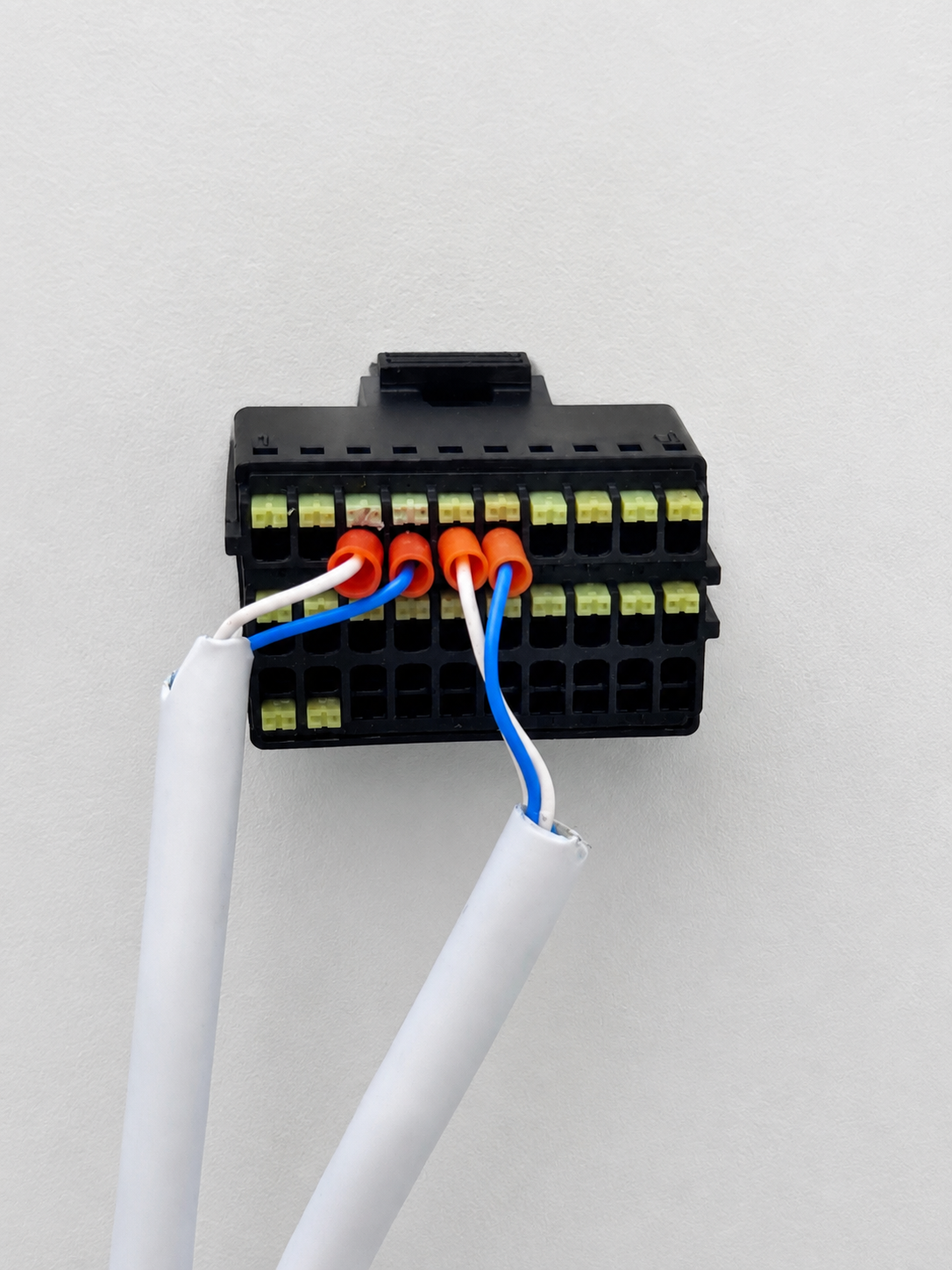
Trin 12 – Saml COM-stikket igen
Når begge ledere sidder korrekt, kan COM-stikket samles igen.
Før først den indvendige terminaldel tilbage i den sorte stik-kappe.
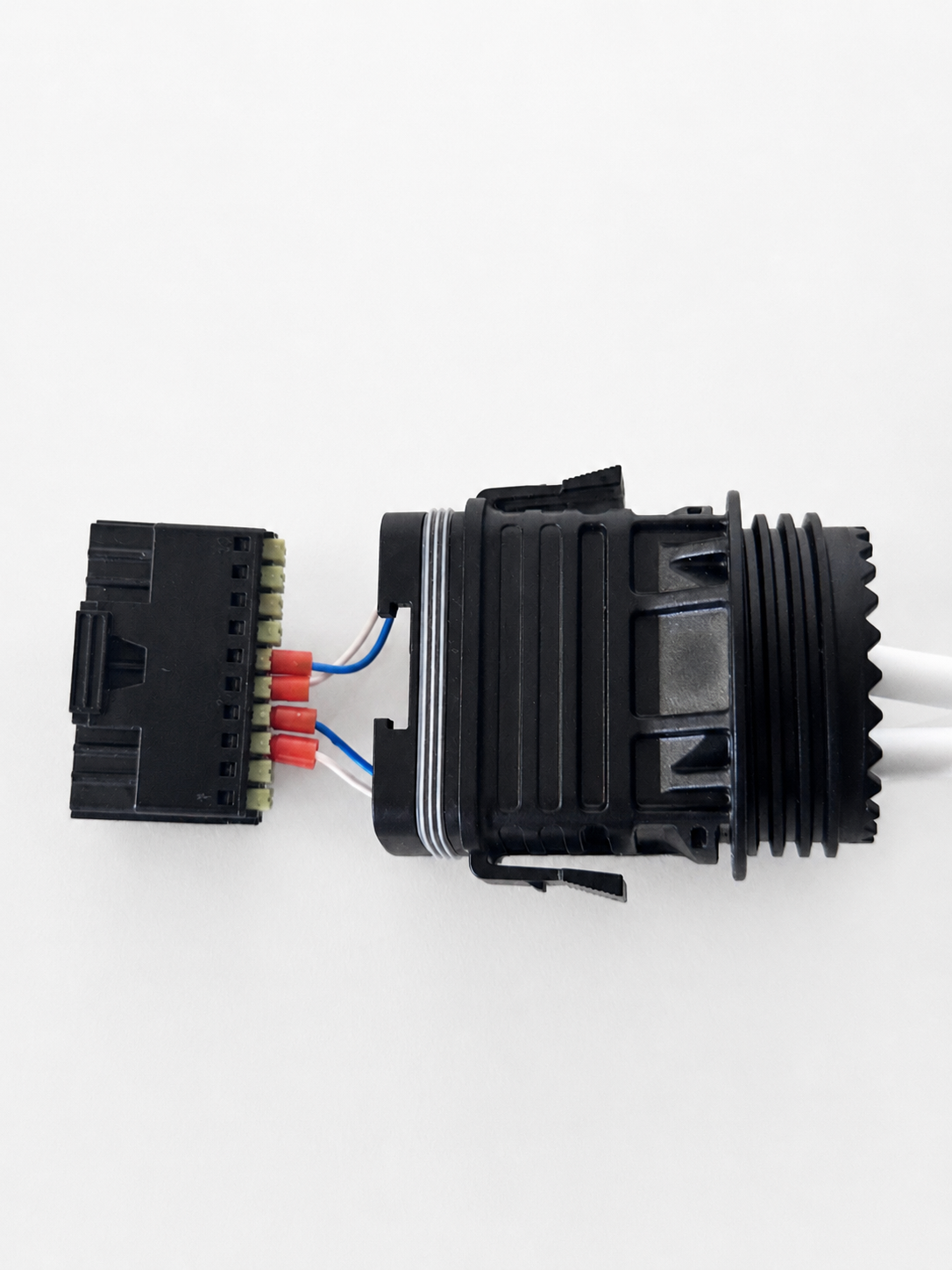
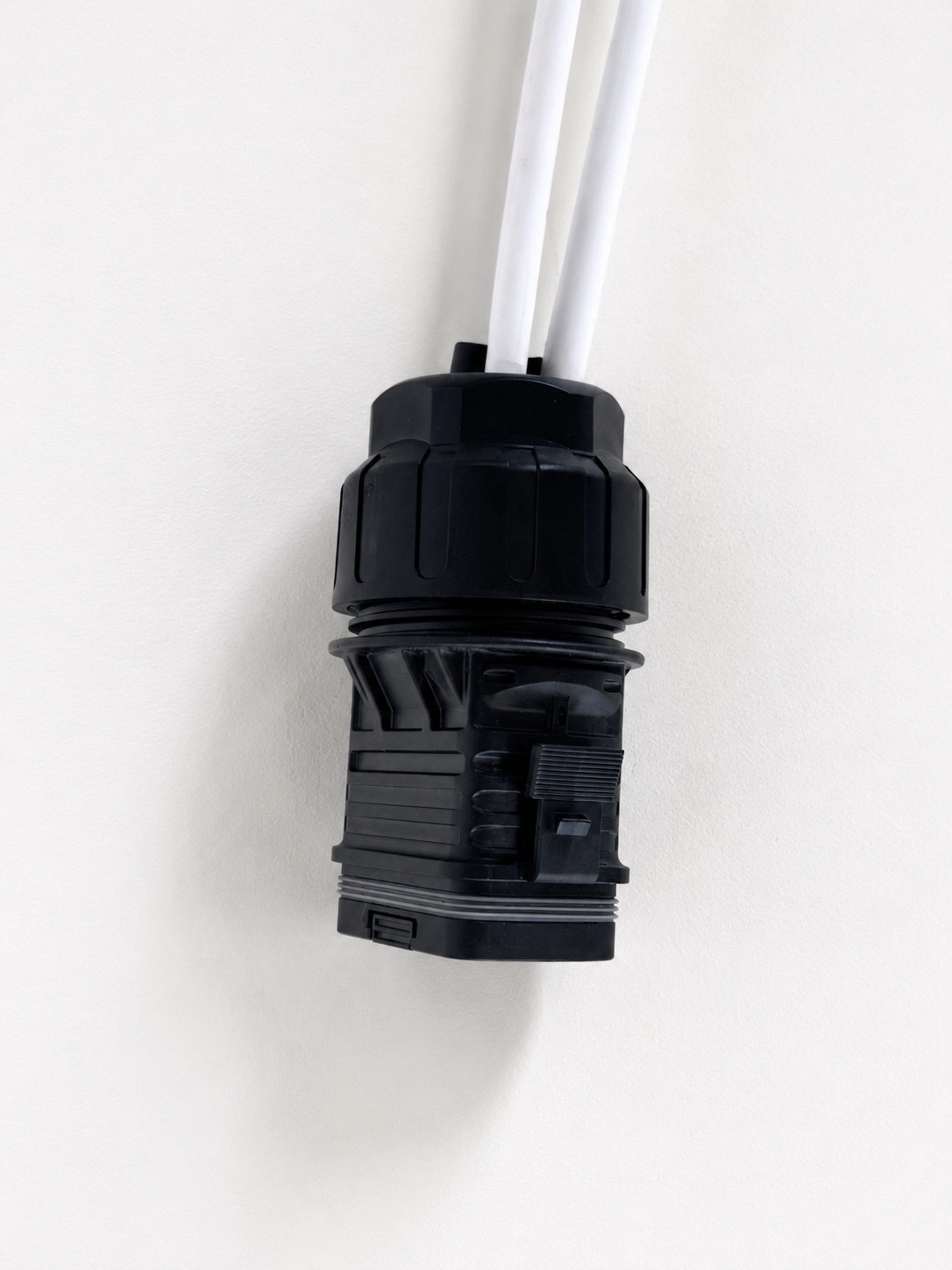
Sørg for, at kablerne ligger korrekt, og skru derefter spænderingen fast igen, så kablerne bliver fastholdt og trækaflastet.
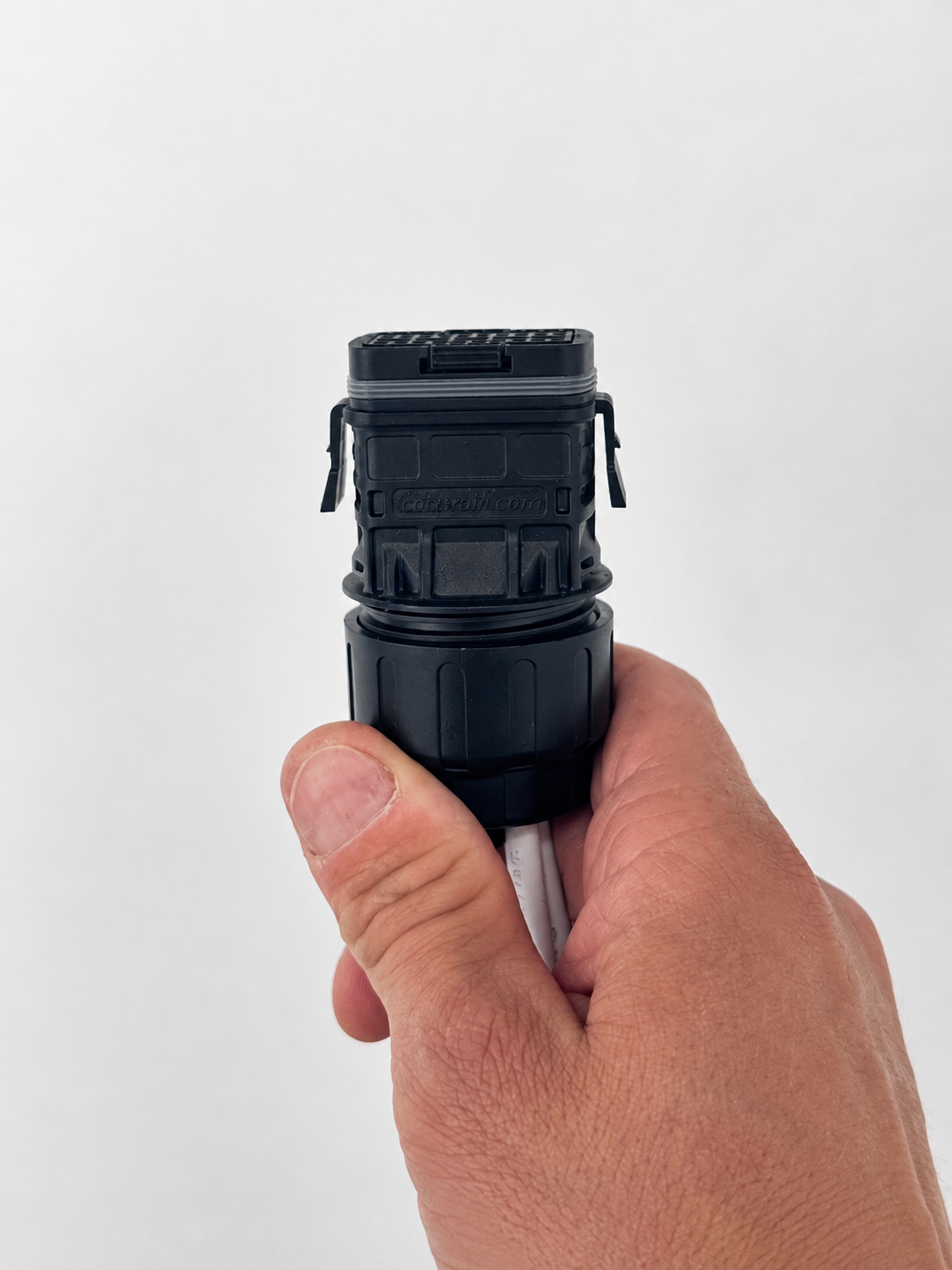
Trin 13 – Sæt COM-stikket tilbage i inverteren
Før det samlede COM-stik tilbage i inverterens COM-port.
Tryk stikket helt på plads, så låsemekanismen igen fastholder stikket.
Trin 14 – Tilslut SolarSmart-enheden
Tag den anden ende af forbindelseskablet og sæt RJ45-stikket i SolarSmart-enheden.
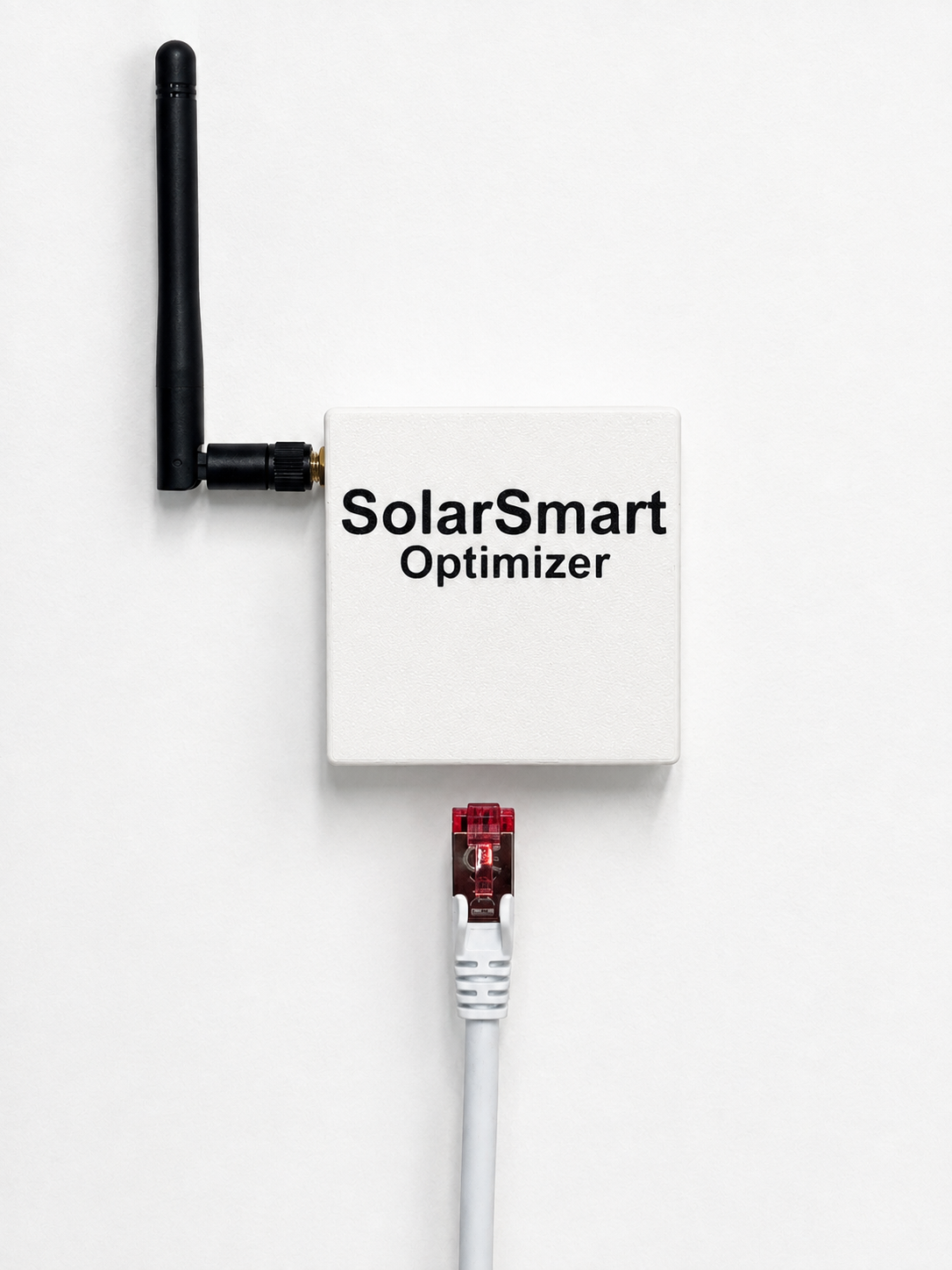
Færdig – forbindelsen er monteret
SolarSmart forbindelseskablet er nu monteret mellem inverterens COM-port og SolarSmart-enheden.
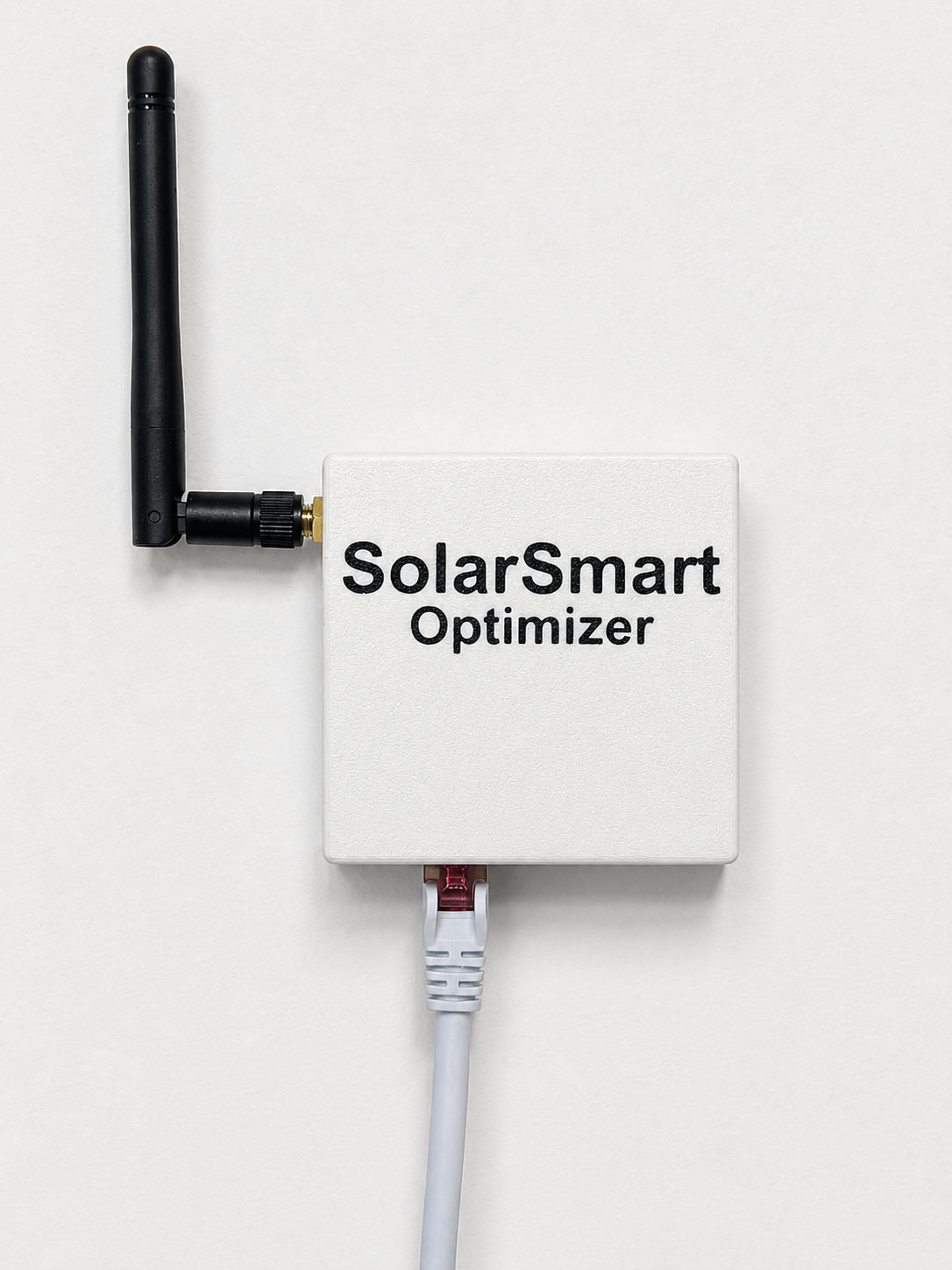
Kontrollér installationen
Inden installationen afsluttes, anbefaler vi, at du én sidste gang kontrollerer:
- Hvid leder → Pin 3
- Blå leder → Pin 4
- Eksisterende COM-forbindelser er ikke blevet løsnet
- COM-stikket er samlet og låst korrekt
- Spænderingen er spændt, så kablerne er trækaflastet
- RJ45-stikket sidder korrekt i SolarSmart-enheden

